Windows 10 檔案總管預設開啟「快速存取」,顯示常用資料夾與最近檔案。偏好傳統「這台電腦」視圖的用戶,可透過註冊表修改 ShellFolder 屬性值關閉快速存取預設開啟行為。
regedit。HKEY_CLASSES_ROOT\CLSID\{679f85cb-0220-4080-b29b-5540cc05aab6}\ShellFolder。ShellFolder → 「權限」→ 將目前使用者/Administrators 給予「完全控制」。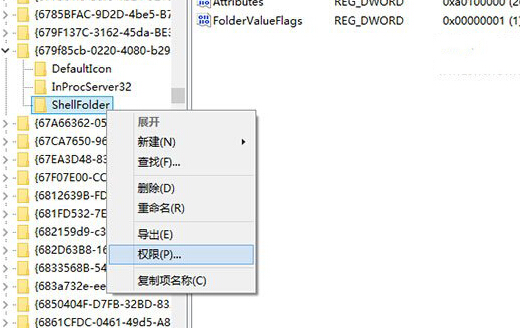
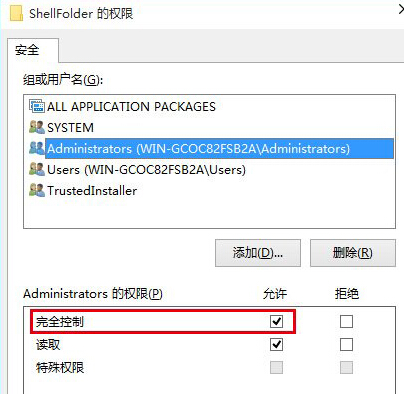
Attributes 值,將數值資料從 a0100000 改為 a0600000。Win 10 如何隱藏鎖定畫面的網路圖示與關機按鈕?登錄檔一鍵切換
Win10 安裝 KB3097617 更新失敗、無限重開機?兩大解決方案修復累積更新問題
Win 10 更新音效驅動出現 0x800705b4 錯誤?群組原則延長裝置安裝逾時時間修復
Windows 7/8.1 升級 Windows 10 哪些檔案會保留/遺失?版本對應與語言包限制完整說明
Windows 10 無法關機或重開機?四種強制關機/重啟替代方案
從桌面浮水印判斷 Win10 正版/盜版:同 22054 詳細圖解