Windows 安全模式是排除系統故障、清除頑固病毒的利器。在該模式下,系統僅載入最基礎的驅動程式與服務,大多數惡意軟體無法運行,方便用戶進行深度修復。然而,Windows 10 取消了傳統開機按 F8 進入安全模式的方式,改用圖形化的「啟動設置」選單。本文整理了三種最常用、最可靠的進入方法,並附上詳細操作步驟與截圖,助您輕鬆掌握。
此法適用於系統仍能正常進入桌面的情況。
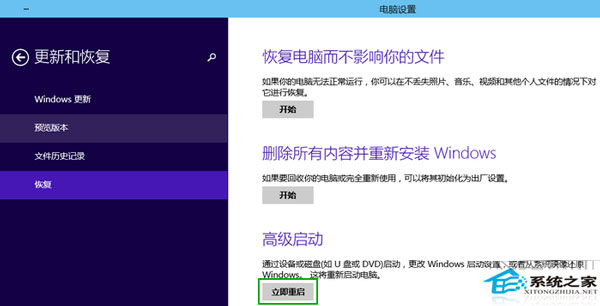
無論在登入畫面、開始選單還是桌面,皆可使用此熱鍵組合。
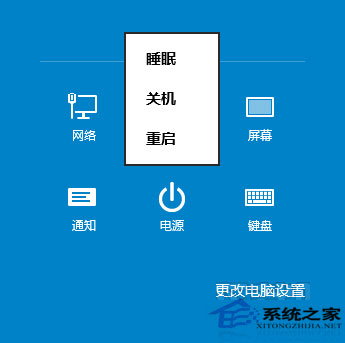
若 Windows 連續兩次開機失敗,第三次會自動觸發「自動修復」環境,點選「進階選項」即可進入相同流程。
以上任一方法進入藍色選單後,請依照下列路徑操作:
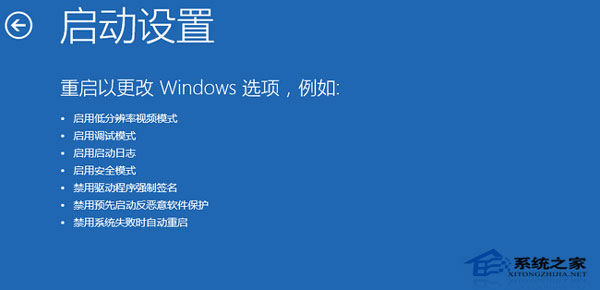
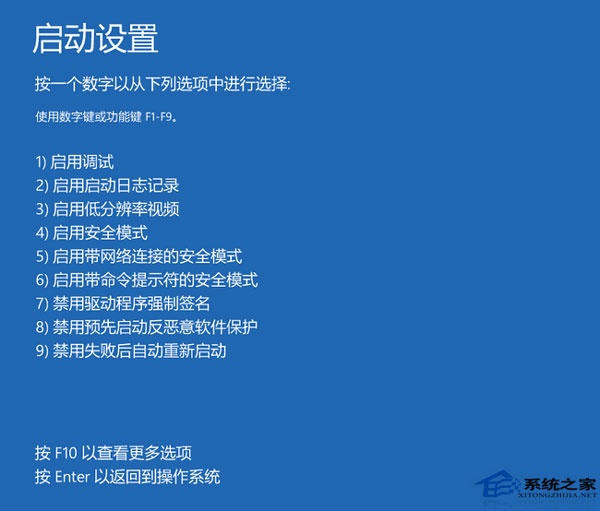
除上述三種安全模式外,選單還提供「啟用偵錯」、「啟用開機記錄」、「低解析度影像」、「停用驅動程式強制簽名」、「停用早期啟動反惡意軟體保護」、「停用失敗後自動重新啟動」等選項,可針對驅動衝突、藍畫面循環等疑難雜症進行精準修復。按 F10 可進入復原環境(WinRE)。
掌握上述方法,無論系統狀態如何,皆能順利進入安全模式。建議平時製作一支 Windows 10 安裝 USB,關鍵時刻也能透過「修復電腦」→「疑難排解」走相同流程,多一重保障。