同一個 Microsoft 帳戶在超過 10 台 Win10 裝置安裝應用/遊戲時,商店會彈出「裝置數量已達到上限」錯誤。這常見於多裝置用戶、重灌系統未移除舊裝置記錄、企業測試機頻繁重置。本文教你登入帳戶網頁移除舊裝置、重置商店快取、離線授權更新三招徹底解決。
錯誤成因
- Microsoft 限制:單一帳戶最多 10 台裝置可安裝付費/免費應用與遊戲。
- 重灌/重置系統不會自動釋放舊裝置名額,裝置 ID 累積導致超額。
- 企業/學校帳戶可能有不同額度,請洽 IT 管理員。
方法一:網頁移除舊裝置(最直接、最有效)
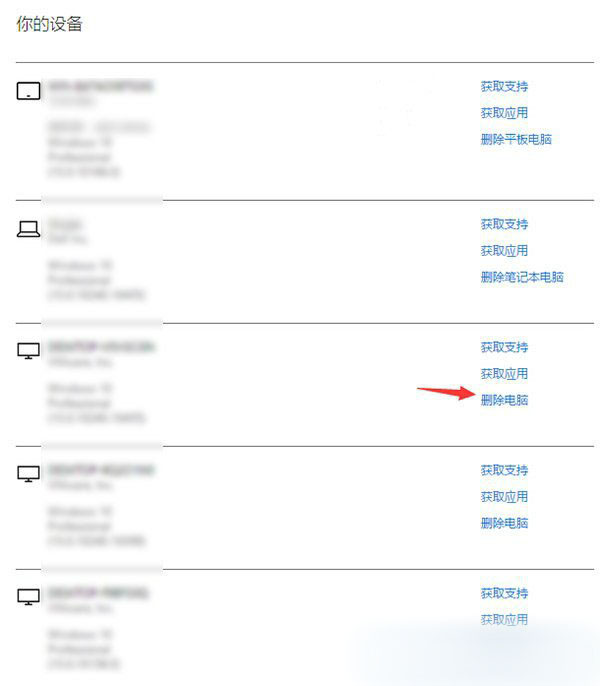
- 瀏覽器開啟 https://account.microsoft.com/devices 並登入該 Microsoft 帳戶。
- 在「裝置」清單中找到不再使用的裝置(舊筆電、已重灌的虛擬機、測試機)。
- 點選該裝置 → 「移除裝置」 → 勾選「我已準備好移除此裝置」 → 「移除」。
- 保留常用裝置總數 ≤ 10 台即可。
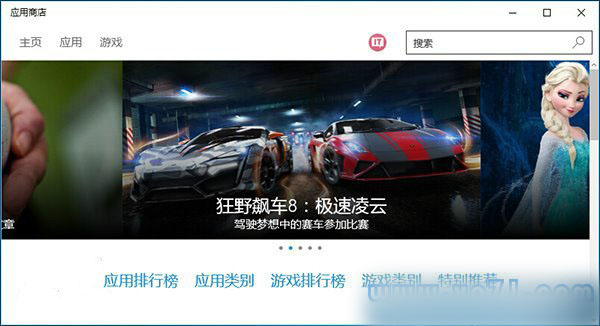
方法二:重置 Microsoft Store 快取(針對移除後仍報錯)
- Win+R →
wsreset.exe → 執行(會自動開啟商店並清除快取)。
- 或 PowerShell (系統管理員) 執行:
Get-AppxPackage Microsoft.WindowsStore | Foreach {Add-AppxPackage -DisableDevelopmentMode -Register "$($_.InstallLocation)\AppXManifest.xml"}。
方法三:離線授權更新(企業/離線環境)
- 設定 → 更新與安全性 → 啟用 → 「變更產品金鑰」輸入通用金鑰(如
VK7JG-NPHTM-C97JM-9MPGT-3V66T 專業版)。
- 連網後自動向授權伺服器同步裝置授權狀態。
常見問題
- Q:移除裝置後資料會刪除? 不會。僅移除授權記錄,裝置本地資料、應用保留。
- Q:誤移除正在使用的裝置? 重新在該裝置登入 Microsoft 帳戶、開啟商店任一下載任一免費應用,即自動重新註冊。
- Q:商店顯示「裝置上限」但帳戶頁面裝置 < 10 台? 執行方法二重置快取,或等待 24 小時授權伺服器同步。
- Q:本地帳戶也會遇到? 不會。本地帳戶不綁定裝置授權,僅限 Microsoft 帳戶。
預防建議
- 重灌/轉讓裝置前,先在帳戶頁面移除該裝置。
- 虛擬機/測試機建議使用專用測試帳戶,避免佔用主帳戶名額。
- 定期檢視帳戶裝置清單,清理殭屍裝置。
三步驟釋放裝置名額,商店下載立即恢復正常。動動滑鼠,別讓「上限」擋住你的應用世界!