硬碟壞軌導致讀寫失敗、系統不穩,若 BIOS 仍能辨識硬碟,可嘗試軟體修復。本文示範使用 PE 系統搭配 DiskGenius 進行壞扇區偵測與修復:
準備工具
- 一台可正常運作的電腦
- 8GB 以上 USB 隨身碟 (製作啟動碟)
- 故障硬碟 (接上電腦)
操作流程
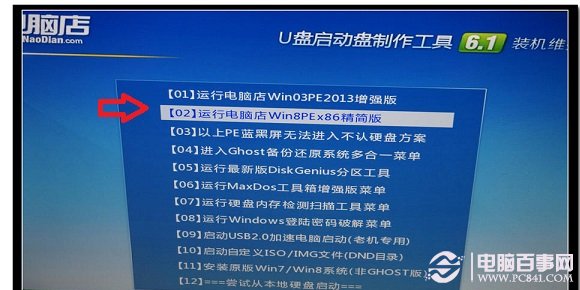
- 使用「電腦店」、「老毛桃」或「Ventoy」等工具將 USB 製作為 PE 啟動碟。
- 關機、插上 USB 與故障硬碟,BIOS 設定 USB 為第一啟動序,進入 PE 系統。
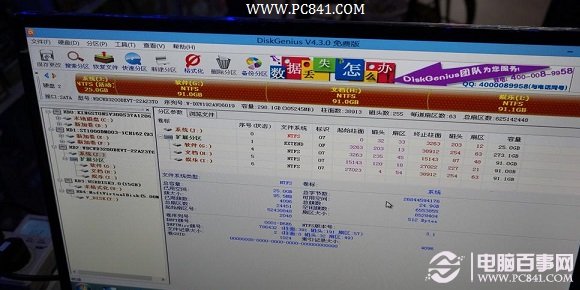
- PE 桌面開啟「DiskGenius 硬碟分割工具」。
- 確認 DiskGenius 能偵測到故障硬碟及其分割區 (若完全偵測不到,屬硬體嚴重損壞,建議尋求專業資料救援)。
- 選取故障硬碟 → 「磁碟」→ 「壞軌檢測與修復」→ 「開始檢測」。
- 檢測完成後,若發現壞扇區 (紅色區塊),可嘗試點選「修復」嘗試標記/修復 (注意:修復可能導致資料損失,重要資料請先嘗試備份)。
- 修復完成後重新檢測確認。
注意:軟體修復僅能標記邏輯壞扇區讓系統跳過,物理損壞無法真正修復。資料極重要請優先找專業救援中心。