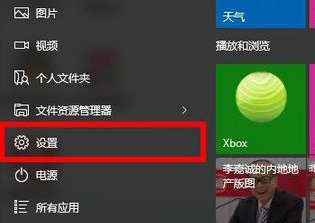
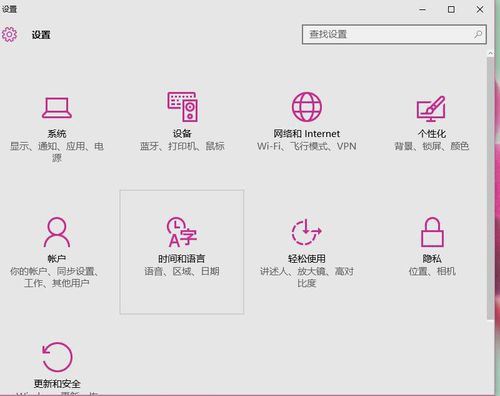
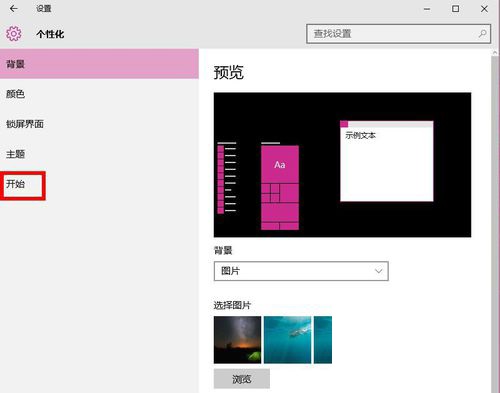
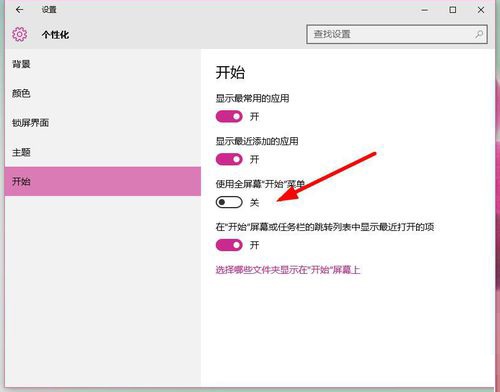
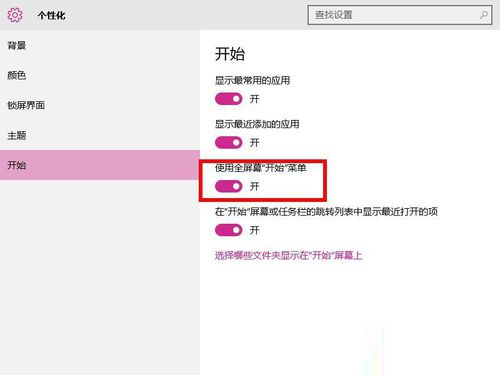
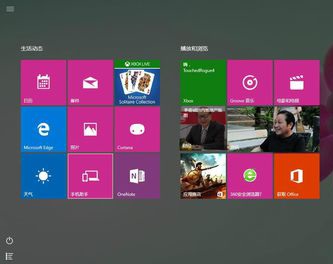
Windows 10 預設為傳統開始選單,若你偏好 Windows 8 風格的全螢幕開始畫面(磁磚介面),可在「個人化」設定中輕鬆切換。
此設定僅改變開始選單顯示模式,不影響其他系統功能。若想切回傳統選單,將開關關閉即可。平板模式下預設即為全螢幕開始畫面。
Win7 藍畫面常見原因與修復方法完整指南
Windows 10 Build 10130 新變化:Cortana 介面大改版、通知動畫變白、電池視窗支援主題色
Win 10 如何關閉自動更新?群組原則與停用服務兩大法(專業版/企業版適用)
硬碟空間不足如何升級 Win10?360 升級助手「系統盤瘦身」釋放空間達標
Win10 判斷上次是關機還是休眠:PowerShell 查詢 Kernel-Boot 事件 ID 27
Win10 Build 9860 啟用「資料流量感知」監控每個應用程式耗網量
Win10 設定自動登入兩大法:netplwiz 圖形介面與登錄表修改
微軟全球推送 Win10 免費升級預約通知:3GB 安裝包、平滑升級、不想升級怎麼關閉