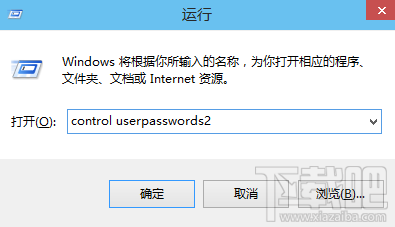
Windows 10 家用版無法徹底關閉自動更新,但專業版、企業版、教育版可透過群組原則或停用服務實現。本文提供兩種方法,附操作圖文與風險提醒。
方法一:群組原則設定自動更新為「已停用」
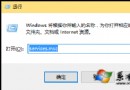
- Win+R 輸入
gpedit.msc 開啟群組原則編輯器。
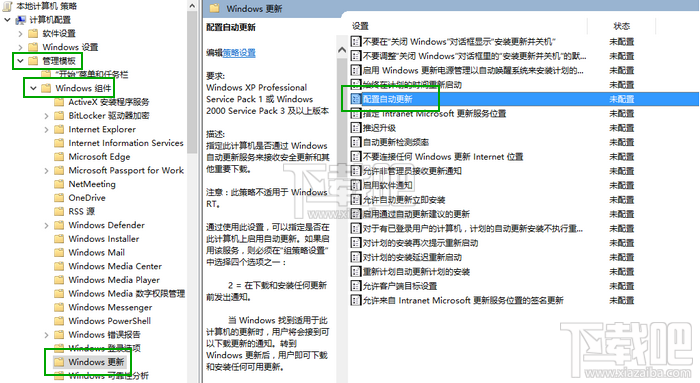
- 依序展開:電腦設定 → 系統管理範本 → Windows 元件 → Windows Update。
- 右側雙擊「設定自動更新」。
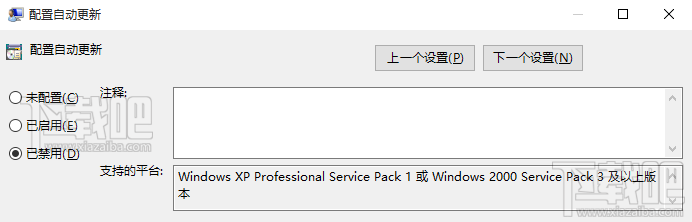
- 選擇「已停用」→ 「套用」→ 「確定」。
進階:設定為「已啟用」並自訂行為(推薦)
選「已啟用」後,下方選項可設定:
- 2 = 通知下載並通知安裝(推薦,保留控制權)
- 3 = 自動下載並通知安裝
- 4 = 自動下載並排程安裝 (預設)
- 5 = 允許本機管理員選擇
此法保留 Windows Update 服務運作,仍可手動檢查安裝,安全性較高。
方法二:停用 Windows Update 服務(最徹底,風險最高)
- Win+R 輸入
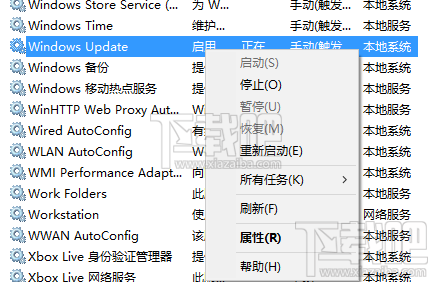
services.msc 開啟服務管理單元。
- 找到「Windows Update」。
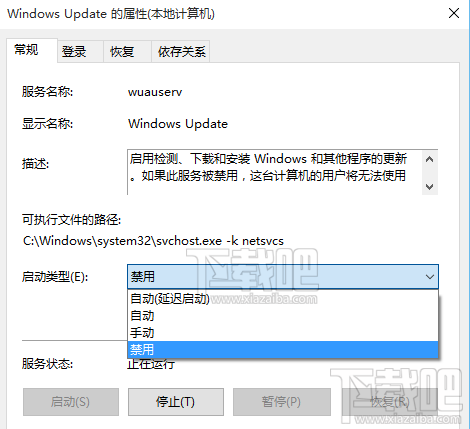
- 右鍵 → 「內容」→ 「啟動類型」改為「停用」→ 「確定」。
- 若服務正在執行,點選「停止」。
風險與副作用(必讀)
- ❌ **無法接收安全性更新**,系統暴露於已知漏洞風險。
- ❌ Microsoft Store 應用程式無法更新/安裝。
- ❌ 驅動程式自動更新失效。
- ❌ 部分系統功能 (如 Windows Defender 定義更新) 受影響。
建議替代方案(較安全)
- 設定作用中時段:避開工作時間自動重開機。
- 暫停更新:最長 35 天 (家用版) / 更久 (專業版)。
- 計量連線:限制自動下載(僅優先更新)。
- 群組原則設為「2 - 通知下載並通知安裝」:保留更新管道,由使用者決定何時安裝。
家用版用戶怎么办?
- 無群組原則編輯器,無法用方法一。
- 可嘗試註冊表修改:
HKEY_LOCAL_MACHINE\SOFTWARE\Policies\Microsoft\Windows\WindowsUpdate\AU 新增 DWORD NoAutoUpdate=1(需建立鍵值路徑),效果等同群組原則「已停用」。
- 或使用第三方工具(如 Windows Update Blocker、O&O ShutUp10)一鍵切換,但本質相同,**風險自負**。
總結
專業版/企業版建議用群組原則設為「通知下載並通知安裝」平衡安全與自主;家用版善用暫停更新、作用中時段、計量連線。**完全關閉自動更新屬高風險操作,除非有完整離線防護機制,否則不建議長期執行。**