Windows 10 提供兩條路徑移除已安裝程式:傳統「控制台」→「程式和功能」與新版「設定」→「應用程式」。兩者功能重疊,但介面與篩選能力不同。本文說明雙管道操作步驟與差異。
管道一:控制台 → 程式和功能(傳統、功能完整)
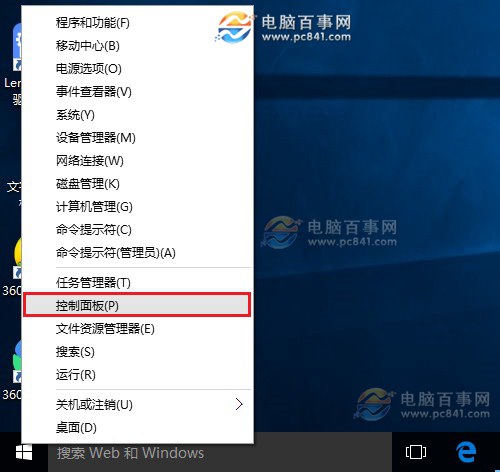
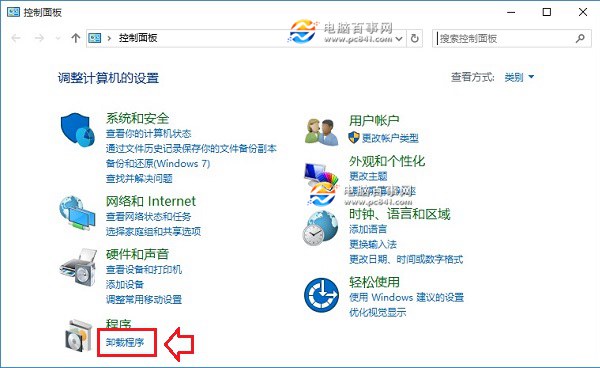
- 右鍵「開始」按鈕 → 選擇「控制台」。
- 檢視模式改「大圖示」/「小圖示」→ 點選「程式和功能」。
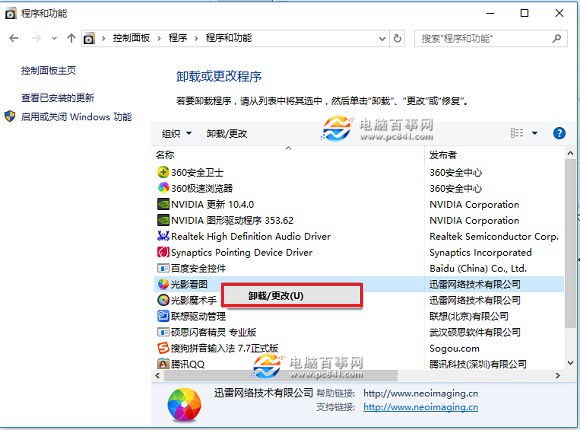
- 在清單中找到目標程式,右鍵 → 「解除安裝/變更」→ 依精靈完成。
管道二:設定 → 應用程式 (現代介面、支援 UWP/Store App)
- 「開始」→ 「設定」→ 「應用程式」→ 「應用程式與功能」。
- 可依「名稱」、「大小」、「安裝日期」排序/篩選。
- 點選目標程式 → 「解除安裝」→ 確認。
兩者差異比較
| 項目 | 控制台 - 程式和功能 | 設定 - 應用程式與功能 |
|---|
| 支援程式類型 | 傳統 Win32 (MSI/EXE 安裝) | Win32 + UWP (Microsoft Store App) |
| 排序/篩選 | 僅名稱排序 | 名稱/大小/日期/磁碟機 |
| 修復/變更安裝 | 支援 (右鍵選單) | 部份支援 (視安裝程式) |
| 系統元件顯示 | 完整 (含更新、功能) | 可切換「系統元件」顯示/隱藏 |
第三方解除安裝工具(進階需求)
- Geek Uninstaller:免費、攜帶版、強制移除殘留檔案/註冊表。
- Revo Uninstaller:掃描殘留、獵人模式拖曳解除安裝。
- BCUninstaller (Bulk Crap Uninstaller):開源、批次移除、偵測孤兒檔案。
- 360 軟體管家/騰訊電腦管家:國產套裝軟體內建,介面友善、含軟體管家評分。
常見問題
- 解除安裝按鈕灰色無法點選? 可能為系統元件/驅動程式/受保護應用,需以系統管理員身分執行解除安裝程式或用第三方工具。
- 解除安裝後殘留資料夾? 手動刪除
C:\Program Files、C:\Program Files (x86)、C:\Users\<用戶>\AppData\Local/Roaming 下同名資料夾,或用第三方工具掃描清理。
- Microsoft Store App 無法在控制台找到? 必須在「設定」→「應用程式與功能」移除。
依程式類型選擇管道:傳統軟體用控制台功能最全;Store App/快速依大小排序用設定 App;頑固殘留用第三方工具。