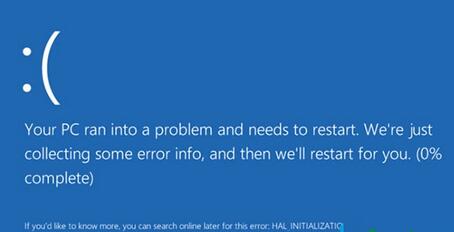
Win10 TH2 (10586) 透過 Windows Update 或 NVIDIA GeForce Experience 更新顯卡驅動後,系統無法正確記錄更新的 OpenCL 元件 (opencl.dll),導致核心偵測到關鍵資料損壞觸發 BSOD 藍屏 (常見錯誤代碼:KERNEL_SECURITY_CHECK_FAILURE)。
sfc /scannow。copy %windir%\logs\cbs\cbs.log "%userprofile%\Desktop\cbs.txt"cbs.txt,搜尋 opencl.dll 關鍵字,若見 source file in store is also corrupted 即確認為此問題。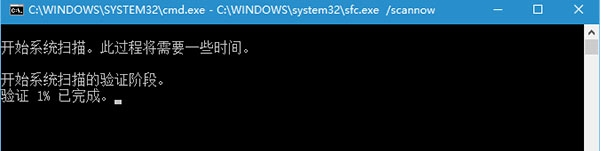
DISM /Online /Cleanup-Image /RestoreHealthC:\Windows\Logs\CBS\CBS.log 或 C:\Windows\Logs\DISM\DISM.log,搜尋 opencl.dll 與 Repair failed: Missing replacement payload 關鍵字。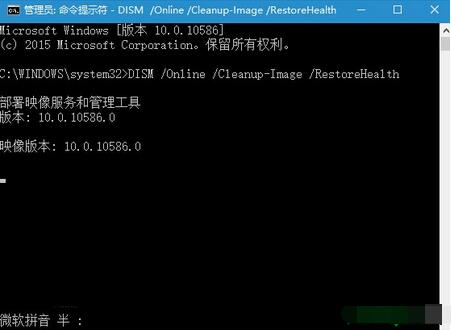
SFCFix.zip 拖曳到 SFCFix.exe 圖示上,程式自動執行修復。SFCFix.txt,若出現 directive completed successfully 代表修復成功。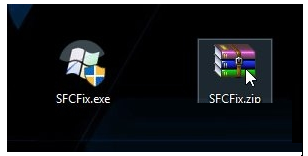
若不願使用第三方工具,可嘗試:
opencl.dll 替換系統檔案 (需取得檔案擁有權)Windows 10 UWP 版微信 v1.0.11 更新:自訂表情、新訊息提醒、URL 跳轉、圖片/視訊優化
Win10 調出「運行」對話框三大法:Win+R/開始搜索/右鍵開始菜單
Win10 內建「郵件」應用完整使用教學:新增帳戶、支援類型、常用操作
Win10 鎖畫面喚醒小娜:登錄表啟用 VoiceActivationEnableAboveLockscreen
Win10 流暢好用的輸入法推薦:拼音/五筆/雙拼/手寫/語音全方位評測
Win10 螢幕亮度無法調整?註冊表修改 KMD_EnableBrightnessInterface2、卸載雙顯卡驅動、Windows Update 修復三大方案