若裝置為個人專用、物理環境安全,可取消開機密碼實現自動登入桌面,省去輸入密碼/指紋/臉部辨識等待。透過 netplwiz 取消「使用者必須輸入使用者名稱和密碼」勾選,並輸入目前密碼確認,即可設定自動登入。
設定步驟
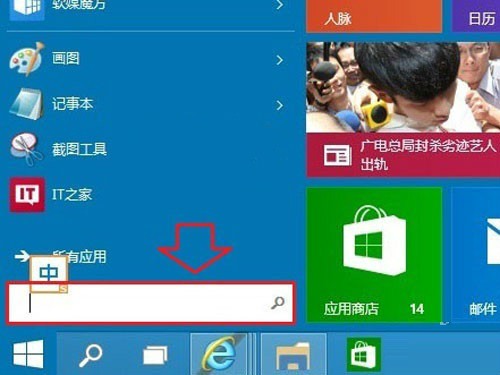
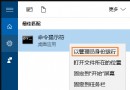
- 開始選單搜尋框輸入
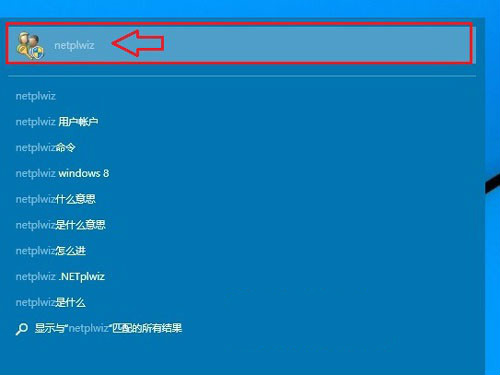
netplwiz > Enter 開啟「使用者帳戶」。
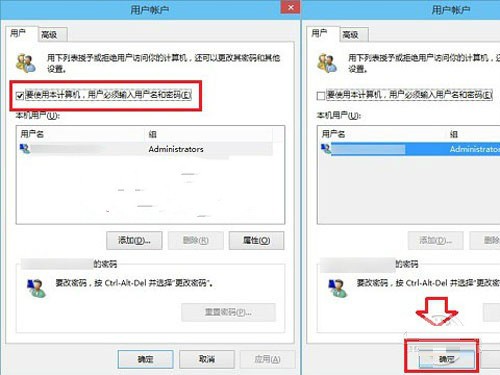
- 取消勾選 「要使用這台電腦,使用者必須輸入使用者名稱和密碼」 > 「確定」。
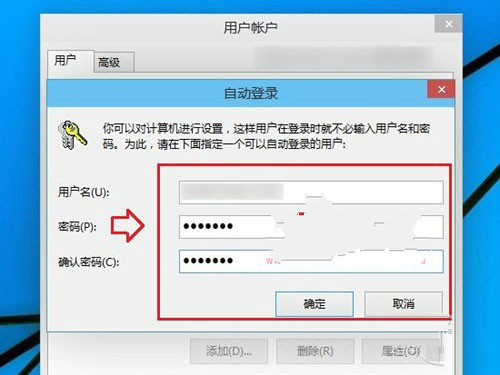
- 彈出「自動登入」對話框,輸入 目前使用者密碼 兩次確認 > 「確定」。
- 重開機驗證:直接進入桌面,無鎖定畫面、無密碼提示。
注意事項與風險
- 安全性降低: 任何人取得裝置實體存取即可進入系統、存取所有檔案、瀏覽器儲存密碼、郵件用戶端等。
- BitLocker 加密磁碟: 若系統磁碟已啟用 BitLocker,自動登入前需先解鎖 (TPM+PIN/USB 金鑰),安全性相對可控。
- Microsoft 帳戶: 使用 MS 帳戶登入時,自動登入會同步密碼至雲端,裝置遺失風險更大。
- 恢復密碼登入: 重新執行
netplwiz 勾選該選項即可。
替代方案:Windows Hello PIN/指紋/臉部
設定 > 帳戶 > 登入選項 > 設定 PIN (數字/字母數字混合)、指紋辨識、臉部辨識 (需紅外線攝影機),比密碼快速且安全,推薦替代純密碼登入。