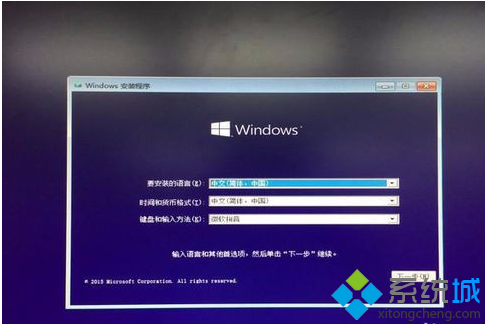
Win10 安裝時建立的使用者屬於「管理員群組」但非內建 Administrator 帳戶 (RID 500)。內建 Administrator 預設停用、無密碼、擁有最高權限且不受 UAC 限制,適合系統維護、疑難排解、離線修復。啟用後可在登入畫面切換使用。
啟用並登入步驟
- 「此電腦」右鍵 > 「管理」開啟「電腦管理」。
- 左側「系統工具」> 「本地使用者和群組」> 「使用者」。
- 右側找到
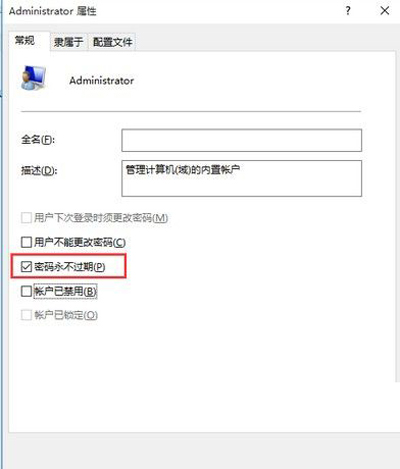
Administrator (描述:「內建管理帳戶」) > 雙擊開啟屬性。
- 取消勾選「帳戶已停用」> 勾選「密碼永不過期」> 「套用」> 「確定」。
- 建議同步設定密碼:右鍵
Administrator > 「設定密碼」> 輸入強密碼。
- 開始選單 > 點擊使用者頭像/名稱 > 選擇
Administrator > 切換登入。
安全性警示
- 內建 Administrator 完全繞過 UAC,任何程式以此帳戶執行即擁有最高權限,極高風險。
- 僅在必要時啟用、用畢立即停用 (重複步驟 4 勾選「帳戠已停用」)。
- 日常操作請使用標準使用者帳戶 + UAC 提權,遵循最小權限原則。
- 企業環境建議透過 GPO「拒絕本地登入」限制內建 Administrator 登入,改用專用服務帳戶維護。
替代啟用方式
- 命令列 (系統管理員):
net user administrator /active:yes (啟用) / /active:no (停用)。
- 群組原則:電腦設定 > Windows 設定 > 安全性設定 > 本地原則 > 安全性選項 > 「帳戶: 管理員帳戶狀態」> 已啟用/已停用。