U 盤安裝是最通用的 Windows 10 部署方式,支援 UEFI 與 Legacy BIOS 兩種開機模式:
- 建立啟動 U 盤:使用 Rufus、Media Creation Tool 或 Ventoy 將 Windows 10 ISO 寫入 8GB 以上 U 盤(UEFI 模式請選 GPT 分割、NTFS 或 FAT32 格式)。
- 設定 BIOS 開機順序:開機時按 Del/F2/F12 進入 BIOS,將 U 盤設為第一開機裝置(UEFI 模式請啟用 UEFI Boot)。
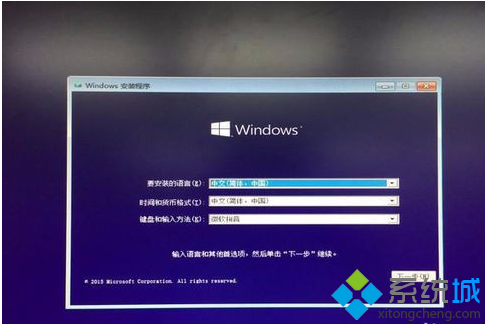
- 進入安裝程式:插入 U 盤重開機,選擇語言、時區、鍵盤版面配置,點擊「下一步」。
- 輸入產品金鑰:輸入金鑰或選「我沒有產品金鑰」稍後啟用。
- 選擇安裝類型:選「自訂:僅安裝 Windows(進階)」。
- 磁碟分區與格式化:選擇目標分區(建議格式化乾淨安裝),點擊「下一步」。系統自動建立系統保留分區與安裝檔案。
- 等待安裝完成:電腦重開機多次,進入 OOBE 設定(區域、鍵盤、網路、隱私、Microsoft 帳號/本機帳號)。
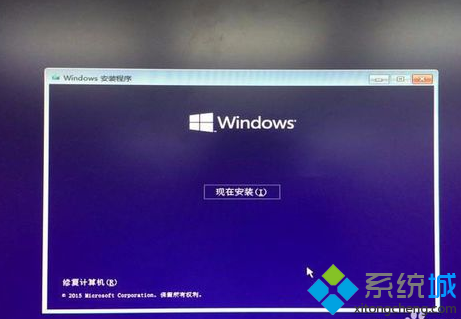
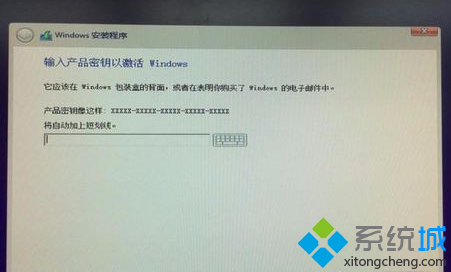
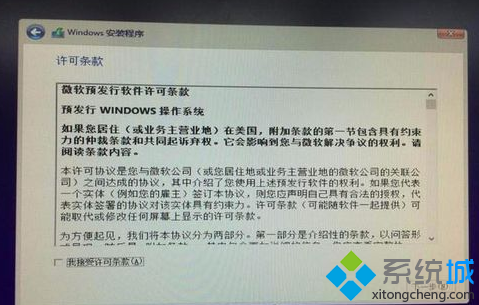
提醒:安裝前請備份重要資料。UEFI 系統請確認 U 盤為 GPT 格式,Legacy BIOS 則用 MBR。安裝過程中網路連線可自動下載最新驅動與更新。