Windows 10 設定印表機共用讓區域網路其他電腦列印,步驟如下:
操作流程
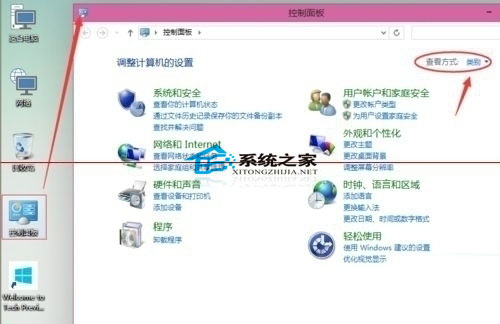
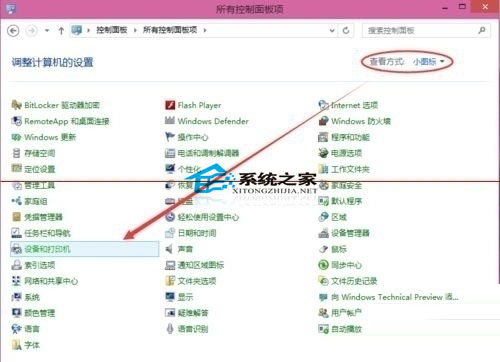
- 開啟「控制台」→ 檢視模式切換為「小圖示」→ 點擊「裝置和印表機」。
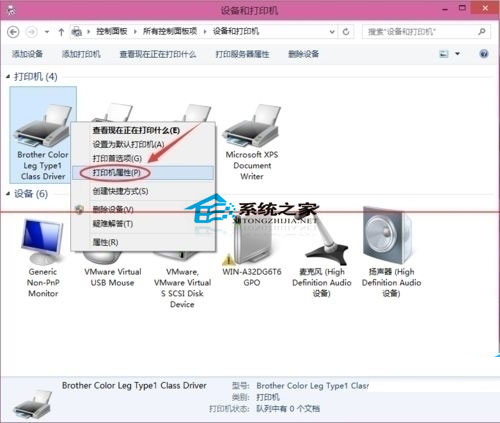
- 在印表機清單中,右鍵點擊欲共用的印表機 → 選擇「印表機內容」。
- 切換至「共用」索引標籤 → 勾選「共用這台印表機」→ 輸入共用名稱 (供客戶端識別) → 確定。
- (可選)若客戶端為不同架構 (32/64 位元),點擊「額外驅動程式」勾選對應架構提供驅動檔,客戶端連線時自動下載安裝。
客戶端連線
- 客戶端開啟「裝置和印表機」→ 「新增印表機」→ 「我需要的印表機不在清單中」→ 「依名稱選擇共用印表機」→ 輸入
\\主機名稱\共用名稱 → 依提示安裝驅動完成。
前置條件
- 主機與客戶端在同一區域網路 (工作群組或網域)。
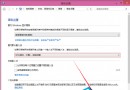
- 「網路和共用中心」→「進階共用設定」啟用「開啟檔案和印表機共用」、「關閉密碼保護共用」 (或確保客戶端有有效帳密)。