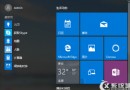
Windows 10 修改電腦名稱 (裝置名稱) 不再需要進入控制台「系統屬性」,直接在新版「設定」介面即可直觀完成,修改後重開機生效。
操作步驟
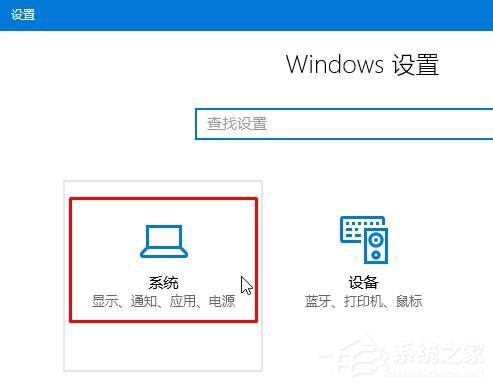
- Win + I 開啟「設定」 → 點選 系統。
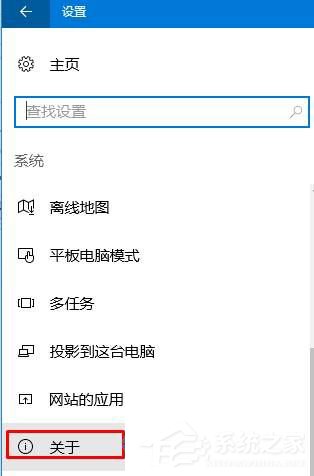
- 左側選單捲動至底部 → 點選 關於。
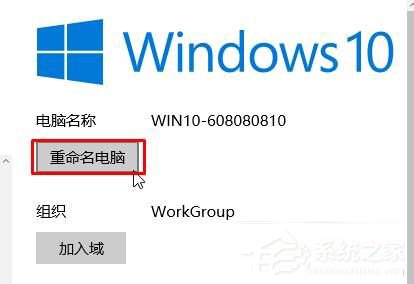
- 右側點擊 「重新命名這台電腦」。
- 輸入新名稱 (建議:英文、數字、連字號,不含空格/特殊符號,<15 字元) → 下一步 → 系統提示重新開機 → 選「立即重新開機」或稍後。

補充說明
- 重開機前名稱不會變更,網路鄰居、遠端桌面、共享資源皆以新名稱識別。
- 若「重新命名這台電腦」按鈕呈灰色無法點擊,請確認:
a. 使用 管理員帳號 登入。
b. 未加入網域 (網域環境需網管修改)。
c. 系統版本非 Home 單語言版等受限版本。
- 傳統法仍可用:Win + R →
sysdm.cpl → 「電腦名稱」索引標籤 → 「變更」。