Windows 10 升級後,許多用戶發現系統預設輸入法鎖定為「英語 (美國) 美式鍵盤」,且切換快捷鍵改為 Win + 空格,與 Win7/8 習慣大相徑庭。若想將預設輸入法改為慣用的中文輸入法 (微軟拼音、微軟五筆、倉頡等),請依照以下步驟操作,幾分鐘即可完成設定。
方法一:透過「進階鍵盤設定」覆寫預設值 (最直接)
- 開啟 開始選單 > 設定 (齒輪圖示) > 時間和語言 > 語言。
- 向下捲動,點擊右側 拼寫、輸入和鍵盤設定 連結。
- 在新視窗中選擇 進階鍵盤設定。
- 找到 覆寫預設輸入法 下拉選單,選擇您慣用的中文輸入法 (例如:中文 (繁體,台灣) - 微軟注音 或 中文 (簡體,中國) - 微軟拼音)。
- 關閉視窗,設定即時生效,下次開機即為預設中文輸入法。
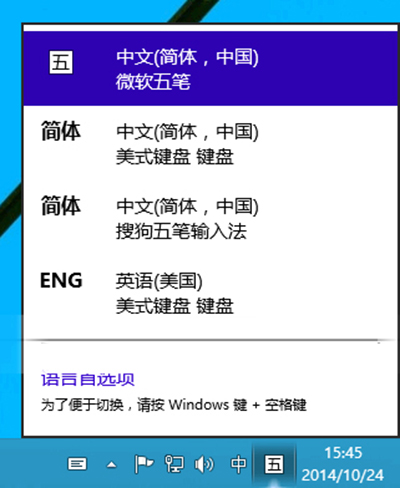 在「覆寫預設輸入法」選擇慣用中文輸入法
方法二:調整語言列表優先順序 (傳統做法)
- 在 設定 > 時間和語言 > 語言 頁面,確認「慣用語言」列表順序。
- 將慣用的中文語言 (如 中文 (繁體,台灣) 或 中文 (簡體,中國)) 向上拖曳至 第一位。
- 展開該語言,點擊 選項,確認所需輸入法 (微軟注音/拼音/五筆/倉頡) 已在「鍵盤」列表中。若無,點擊 新增鍵盤 添加。
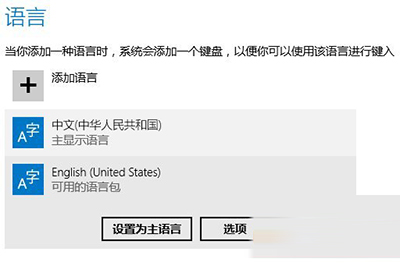 確認中文輸入法已添加至鍵盤列表
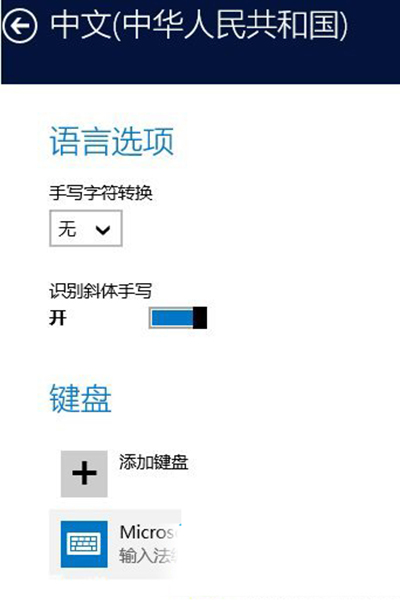 點選「新增鍵盤」加入缺失的輸入法
快速切換小技巧
設定完成後,您可以使用 Win + 空格 快速在所有已啟用的輸入法間循環切換,螢幕中央會顯示切換選單,鬆開按鍵即確認選擇。若已將中文設為預設,開機即進入中文輸入狀態,配合輸入法內建的 Shift 鍵中英切換,操作最順暢。
常見問題 Q&A
- Q: 設定後重開機又變回英文怎麼辦?
- A: 請優先使用「方法一」的「覆寫預設輸入法」功能,此設定優先級高於語言列表順序,能確保永久生效。
- Q: 找不到微軟拼音/五筆選項?
- A: 在語言選項中點擊「新增鍵盤」,從列表中勾選安裝即可,無需下載額外檔案。