Windows 10 預設的輸入法為「英語 (美國) 美式鍵盤」,這對習慣使用中文輸入法的用戶來說極不方便。雖然系統提供 Win + 空格 切換輸入法,但這與經典的 Ctrl + Shift 操作肌肉記憶衝突,導致許多用戶感到不適應。本文將詳細解析 Win10 輸入法切換的底層邏輯,並提供三種實用方案,助您找回順手的操作體驗。
在 Windows 10 中,Ctrl + Shift 依然有效,但僅限於在「非英文鍵盤」的輸入法之間循環切換。當系統托盤顯示 ENG (英語美式鍵盤) 時,按下該組合鍵無法切換到中文輸入法。這是因為微軟將英文鍵盤視為基礎輸入法,排除在 Ctrl + Shift 的切換列表之外,強制用戶改用 Win + 空格 進行全域切換。
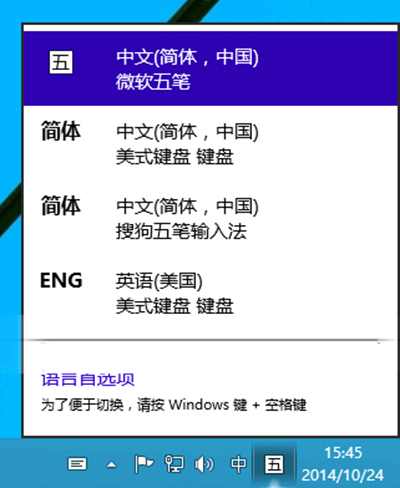
優點:一勞永逸,還原經典操作邏輯。
缺點:若偶爾需要純英文鍵盤布局,需重新添加語言。
此法保留英文鍵盤備用,同時讓中文輸入法成為啟動預設,Ctrl + Shift 即可在中文輸入法間自由切換,若需切換至英文,仍可使用 Win + 空格。
若您使用的是 微軟拼音 或 微軟五筆,在中文輸入狀態下,單按 Shift 鍵即可在「中文輸入」與「英文輸入」狀態間瞬間切換,無需切換整個輸入法引擎,打字效率大增。
對於以中文輸入為主的用戶,方案二 (更改預設輸入法) 是平衡兼容性與操作習慣的最佳選擇。只需一次設定,即可告別陌生的 Win + 空格,重拾 Ctrl + Shift 的流暢體驗,並保留 Shift 鍵中英即時切換的高效優勢。