Windows 10 內建大量字型,若需精簡系統或移除不需的字型,可透過控制台字型管理介面批次刪除:
操作步驟
- 回到傳統桌面,點擊「開始」→「控制台」。
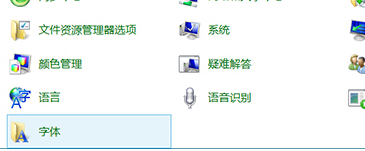
- 在控制台中選擇「字型」(若為類別檢視,請先切換為「大圖示」或「小圖示」)。
- 字型視窗開啟後,即可看到所有已安裝字型。按住 Ctrl 點選多個字型,或按 Shift 範圍選取。
- 右鍵點選已選取字型 → 「刪除」,確認刪除。
完成後
建議重新啟動電腦,確保應用程式正確重新載入字型快取。
提醒
- 系統必要字型(如 Segoe UI、Microsoft JhengHei)請勿刪除,以免介面顯示異常。
- 若誤刪導致介面字型缺失,可從 Windows 安裝媒體
Fonts 資料夾複製回 C:\Windows\Fonts 修復。