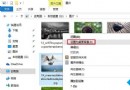
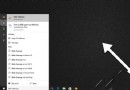
Windows 10 預設將通知區域圖示收納在「顯示隱藏的圖示」向上三角形選單中,常用程式圖示需點擊才能看到。以下提供兩種方法,讓指定圖示永久固定在工作列顯示:
方法一:直接拖曳(適合滑鼠操作的桌機/筆電)
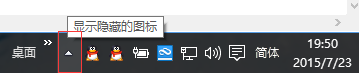
- 點擊工作列右側「顯示隱藏的圖示」向上三角形,展開隱藏圖示選單。
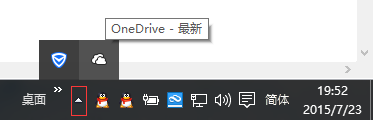
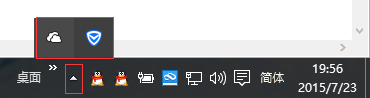
- 將滑鼠游標移至欲固定的圖示上,按住左鍵拖曳至工作列空白處(或系統圖示區域)。
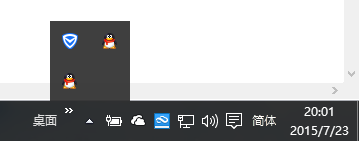
- 釋放滑鼠,圖示即固定顯示於工作列。下次開機仍保持固定。
- 若不想再固定,同樣拖曳回隱藏選單即可。

方法二:透過「設定」介面切換開關(適合觸控螢幕/平板)
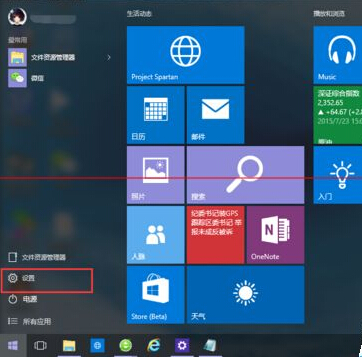
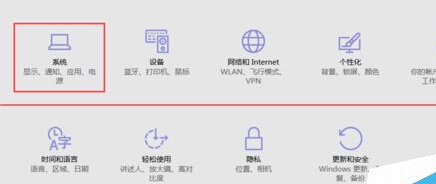
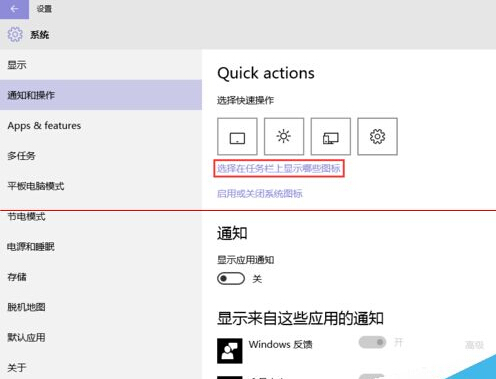
- 開始功能表 → 「設定」→「系統」→「通知與動作」。
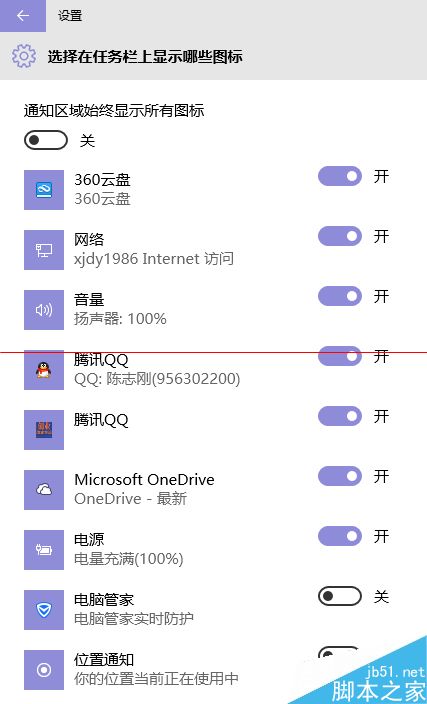
- 點選「選取要在工作列上顯示的圖示」。
- 將欲固定顯示的應用程式開關切為「開啟」,即可永久顯示於工作列。
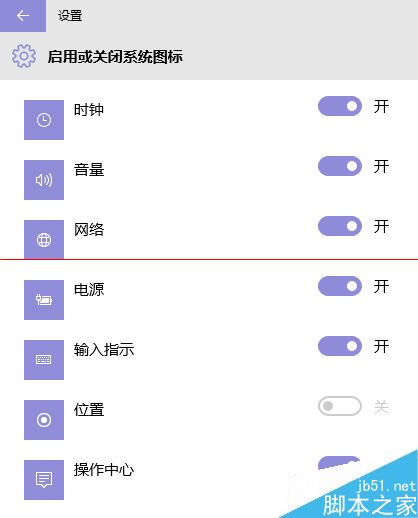
- 系統圖示(時鐘、音量、網路、電源等)可在「開啟或關閉系統圖示」中個別控制。
小結
- 拖曳法直覺快速,適合滑鼠操作;設定法適合觸控裝置或需批次調整時使用。
- 固定後的圖示順序會記憶,重開機不變;同一應用程式多視窗會自動群組排列。