Windows XP Windows 7 Windows 2003 Windows Vista Windows 綜合教學 Linux 系統教學
Windows 10 Windows 8 Windows 2008 Windows NT Windows Server 電腦軟體教學

Win10 CMD 命令提示字元執行結果如何輸出到文字檔?重導向與附加模式完整教學

編輯:Windows 10 系統介紹

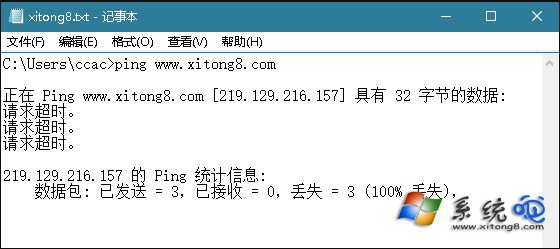
在命令提示字元執行冗長指令(如 ping -t)時,畫面捲動過快難以查閱。將執行結果導向文字檔,不僅方便事後檢視,也利於紀錄與分享。Windows 透過重導向運算子 > 與 >> 即可輕鬆達成。

基本重導向(覆蓋模式)

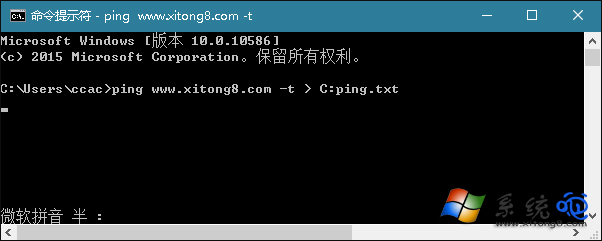
ping www.example.com -t > C:\ping.txt
  • > 會建立新檔或覆蓋既有檔案內容。
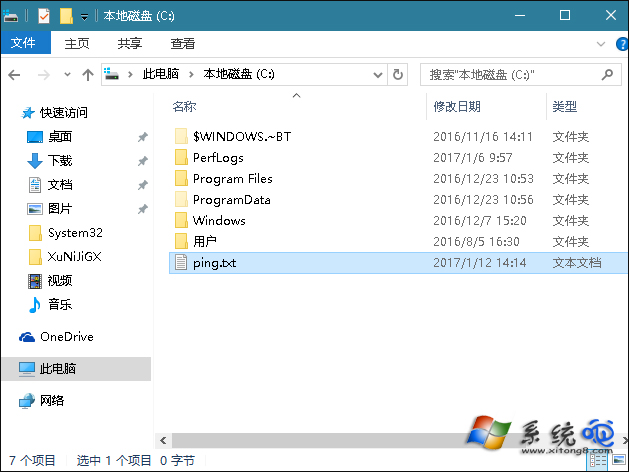
  • 若提示無法建立檔案,可先手動在 C 槽建立 ping.txt。

附加模式(累積多筆指令結果)

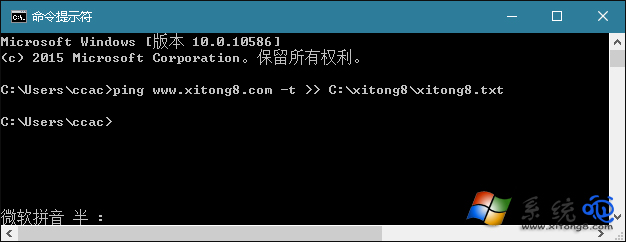
ping www.example.com -t >> C:\logs\ping_log.txt
  • >> 會將新結果附加至檔案末尾,不覆蓋舊資料。
  • 執行前需確保目標資料夾(如 C:\logs)已存在,否則指令無效。

常用技巧

  • 中斷持續執行的指令(如 ping -t):按 Ctrl + C。
  • 輸出檔案過大時,建議使用 Notepad++、VS Code 等專業編輯器開啟,避免記事本卡頓。
  • 若需同時顯示螢幕並寫入檔案,可搭配 tee 指令(需額外安裝)或 PowerShell Tee-Object。

善用重導向,讓命令列作業留痕更輕鬆。

Copyright © Windows教程網 All Rights Reserved