設定桌面背景
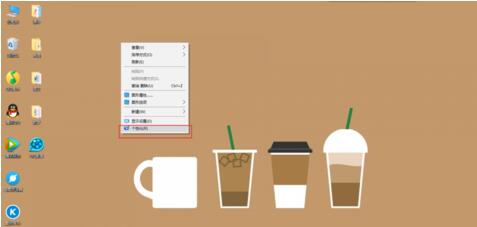
- 桌面空白處右鍵 → 選擇「個人化」。
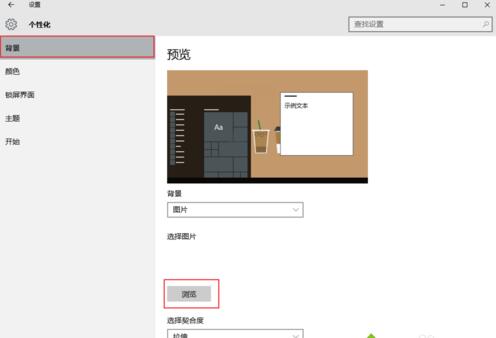
- 在「背景」區塊點選「瀏覽」,選取下載的圖片檔案,點選「選擇圖片」。
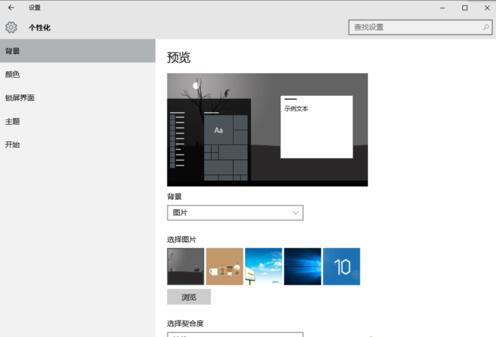
- 確認背景已套用。
設定主題色彩
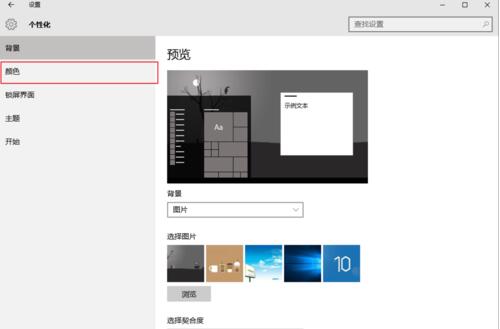
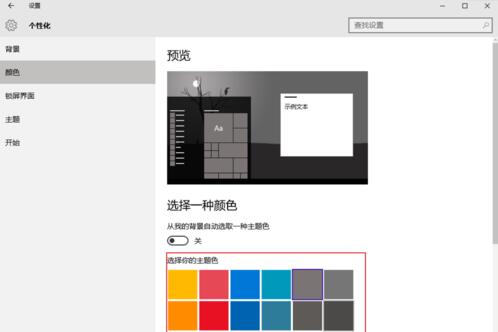
- 在個人化設定左側選單點選「色彩」。
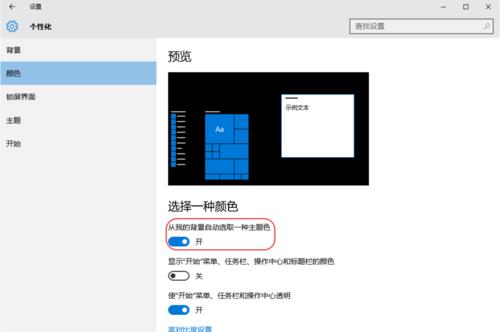
- 在「選擇您的主題色彩」區塊挑選喜歡的顏色,或開啟「從我的背景中自動選擇主題色彩」讓系統依壁紙自動搭配。
- 找不到主題色彩選項? 請檢查上方「從我的背景中自動選擇主題色彩」是否為「關閉」狀態,關閉後才能手動選色。
進階技巧
- 高對比度主題: 設定 → 簡單存取 → 高對比度,適用視力需求者。
- 深色/淺色模式: 色彩頁面底部「選擇預設應用程式模式」切換。
- 自訂強調色: 關閉自動選色後,點選「自訂顏色」輸入 RGB/HEX 代碼。
總結
Win10 個人化設定直觀易用,背景與主題色彩分開設定。記住:想手動選色請先關閉「自動從背景選色」開關。