什麼是 Windows Insider 計畫?
Windows Insider 計畫讓使用者搶先體驗 Windows 10/11 最新預覽建置,並透過「意見回饋中樞」直接向微軟回報問題、建議功能,共同打造更好的 Windows。
註冊流程(約 2 分鐘)
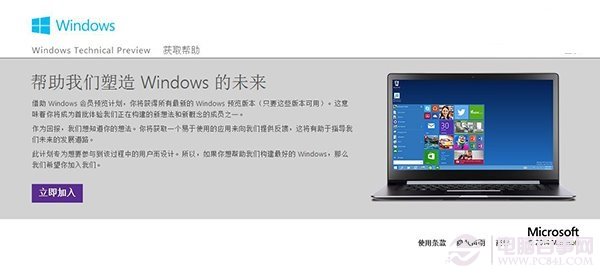
步驟 1:登入 Insider 官網
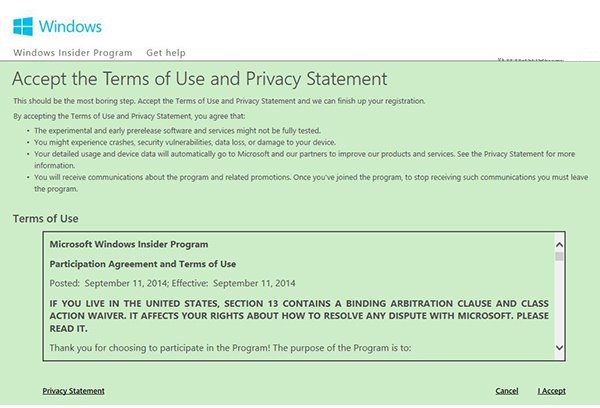
步驟 2:同意條款並加入
- 登入後頁面會顯示「加入 Windows Insider 計畫」按鈕,點擊進入。
- 閱讀並勾選同意「隱私權聲明」與「授權條款」。
- 點擊「Accept」接受。
步驟 3:完成註冊並設定裝置
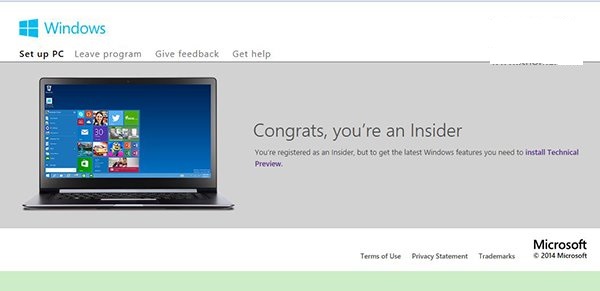
- 頁面顯示「註冊成功」,即完成帳號層面加入。
- 在欲體驗預覽版的裝置上:
設定 → 更新與安全性 → Windows Insider 計畫 → 開始 → 連結剛註冊的 Microsoft 帳號 → 選擇「開發人員通道」或「Beta 通道」 → 重新開機。
三大通道選擇指南
| 通道 | 更新頻率 | 穩定度 | 適合對象 |
|---|
| 開發人員通道 | 每週約 1-2 次 | 低,Bug 多、可能嚴重影響使用 | 開發者、極客、願意頻繁重灌測試者 |
| Beta 通道 | 每月約 1-2 次 | 中,接近正式版品質 | 提前體驗新功能、可容忍輕微 Bug 的進階用戶 |
| 發行預覽通道 | 正式版推出前幾週 | 高,幾乎等同正式版 | 企業驗證、保守用戶、僅想搶先拿到正式版更新者 |
常見問題
- Q:加入後必須立即更新嗎? A:否,可在設定中暫停更新,隨時決定何時下載安裝。
- Q:想退出怎麼辦? A:同一設定頁面選擇「停止取得預覽版」,下次正式版推出時自動轉回正式版通道(可能需重裝才能完全清除預覽版)。
- Q:隱私會被收集嗎? A:會收集診斷資料、使用習慣、應用相容性資訊,微軟承諾依隱私權聲明處理,不販售個資。
下載預覽版 ISO(可選)
若想乾淨安裝,可前往 Windows Insider Preview ISO 下載頁面,以已加入帳號登入後下載最新建置 ISO。