自 Windows XP 以來幾乎未變的命令提示字元(CMD),在 Windows 10 中迎來歷史性更新。新版 CMD 不僅外觀現代化,更引入開發者期盼已久的編輯與視窗管理功能,大幅提升命令列操作效率。
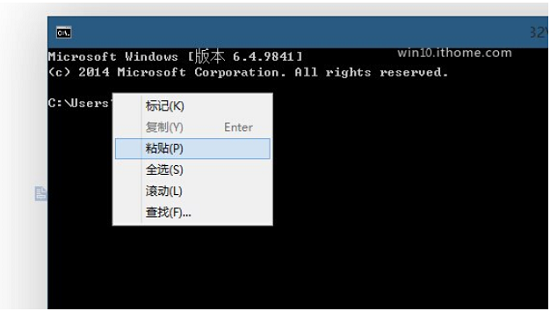
過去在 CMD 中 Ctrl+C、Ctrl+V 等組合鍵完全無效,現在完整支援:
(註:Ctrl+X 剪下功能暫不支援)
舊版 CMD 視窗高度受限,無法佔滿整個螢幕。新版允許自由調整大小並支援真正的最大化,程式碼與輸出一覽無遺。
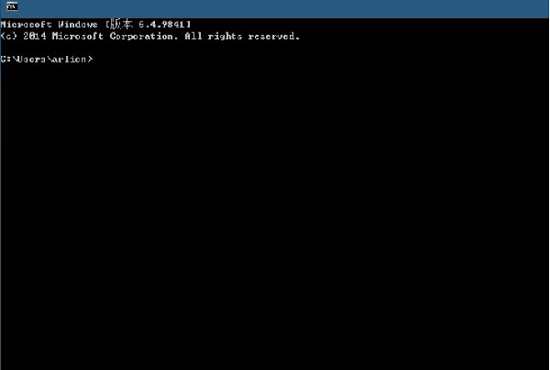
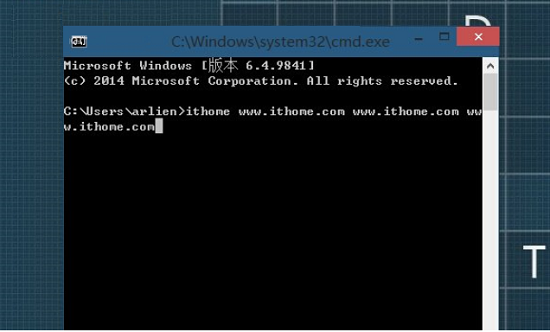
調整視窗寬度時,長行文字會自動換行而非被截斷隱藏,閱讀長路徑或日誌輸出不再需要水平捲軸。
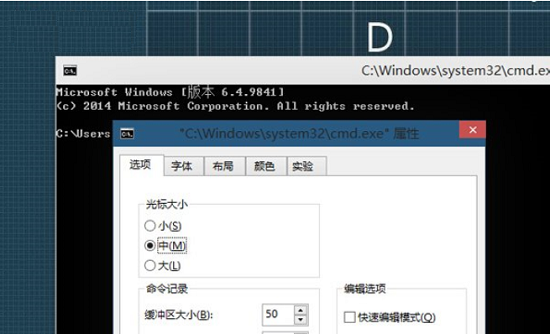
在「屬性」→「實驗性」頁籤中可設定不透明度,方便在撰寫指令時參考背後視窗的資料(如文件、瀏覽器)。
以下指令在新版 CMD 中均可搭配複製/貼上快速執行:
| 指令 | 功能 |
|---|---|
calc | 啟動計算機 |
cmd.exe | 開啟新命令提示字元 |
devmgmt.msc | 裝置管理員 |
dxdiag | DirectX 診斷工具 |
explorer | 開啟檔案總管 |
gpedit.msc | 群組原則編輯器 |
notepad | 開啟記事本 |
mspaint | 開啟畫圖 |
mstsc | 遠端桌面連線 |
regedit.exe | 登錄編輯器 |
taskmgr | 工作管理員 |
winver | 查看 Windows 版本 |
新版 CMD 讓 Windows 10 成為開發者與高階用戶更友善的平台,配合 Windows Terminal(後續版本內建)更能發揮最大效用。
Win10 啟用舊版命令提示字元 (Win8 風格):屬性→勾選「使用舊版主控台」→重啟
Win10 安裝選用功能「圖形工具」失敗 0x800F081F?掛載 ISO 修復來源解決
Win10 如何測試網速?百度搜尋「網速測試」與 360 寬帶測速器兩大便捷法
Win10 相容性如何?支援 Win8.1 裝置、大多數程式、基本驅動內建、Windows Update 補充
Windows 10 刪除搜狗輸入法頑固檔案 SogouExe:取得檔案擁有權強制刪除法
Win10 離線安裝 .NET Framework 3.5:掛載 ISO 用 DISM 指令一鍵部署