Windows XP Windows 7 Windows 2003 Windows Vista Windows 綜合教學 Linux 系統教學
Windows 10 Windows 8 Windows 2008 Windows NT Windows Server 電腦軟體教學

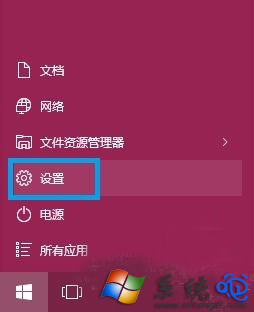
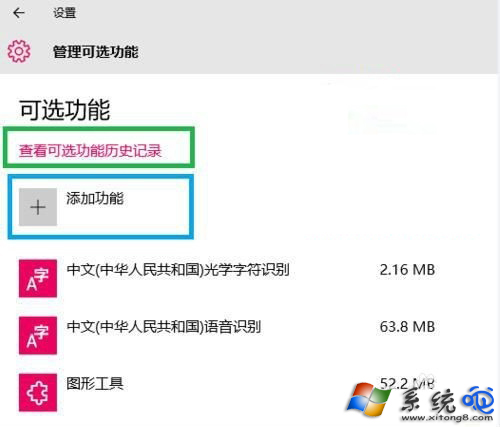
Win10 安裝選用功能「圖形工具」失敗 0x800F081F?掛載 ISO 修復來源解決

編輯:Windows 10 系統介紹

啟用 Win10 選用功能「圖形工具」等元件時出現 0x800F081F (找不到來源檔案),原因是系統無法連線 Windows Update 下載缺失檔案。解決方法:掛載對應版本 Win10 ISO,指定 install.wim 為修復來源執行 DISM 修復。

操作步驟

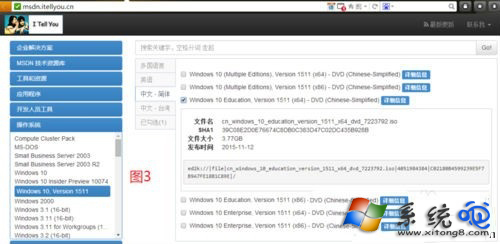
  1. 下載與目前系統版本相符的 Win10 官方 ISO (MSDN/I tell you 等來源)。
  2. 雙擊 ISO 掛載為虛擬光碟,記下盤符(假設為 H:)。
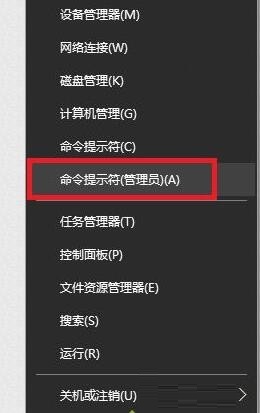
  3. 右鍵「開始」 → 「命令提示字元 (系統管理員)」。
  4. 執行 DISM 指令(請將 H: 替換為實際盤符):
DISM /Online /Cleanup-Image /RestoreHealth /Source:wim:H:\sources\install.wim:1 /limitaccess
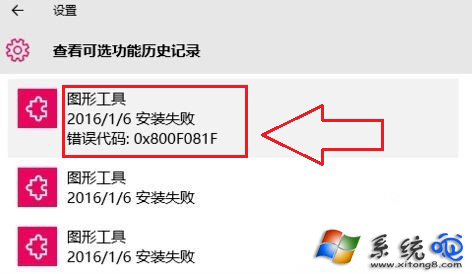
錯誤 0x800F081F

下載 ISO

管理員 CMD

  1. 等待進度跑至 100% 完成,回到「選用功能」再次安裝「圖形工具」即可成功。

修復完成

功能安裝成功

關鍵點: :1 代表 install.wim 中第 1 索引映像 (通常為專業版);若為其他版本請用 DISM /Get-WimInfo /WimFile:H:\sources\install.wim 查詢索引號。/limitaccess 參數防止連線 Windows Update。

Copyright © Windows教程網 All Rights Reserved