Windows XP Windows 7 Windows 2003 Windows Vista Windows 綜合教學 Linux 系統教學
Windows 10 Windows 8 Windows 2008 Windows NT Windows Server 電腦軟體教學

Win10 現代應用載入失敗?PowerShell 重新註冊所有 AppX 套件一鍵修復

編輯:Windows 10 系統介紹

開始選單磚狀圖示點擊無反應、現代應用閃退/載入失敗,通常為 AppX 套件註冊損壞。PowerShell 一條管線指令可遍歷所有使用者重新註冊所有現代應用。

修復指令

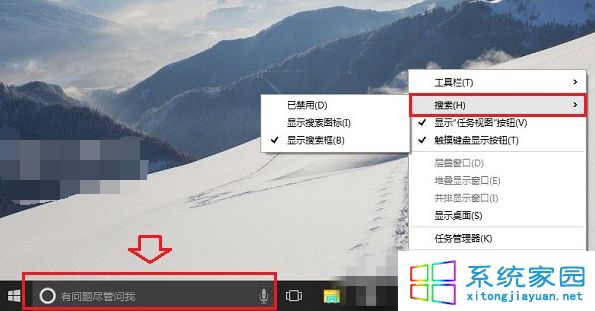
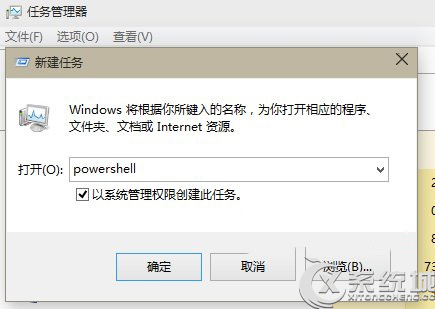
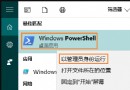
  1. 以管理員身分開啟 PowerShell(Cortana 搜尋 → 右鍵「以系統管理員身分執行」)。
  2. 複製貼上以下指令並按 Enter:
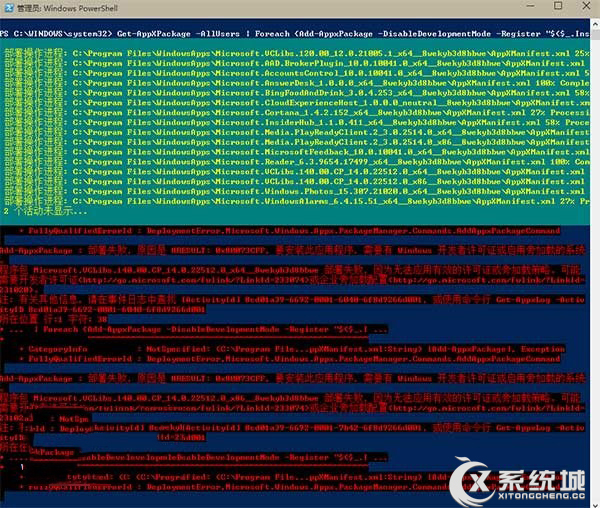
    Get-AppXPackage -AllUsers | Foreach {Add-AppxPackage -DisableDevelopmentMode -Register "$($_.InstallLocation)\AppXManifest.xml"}
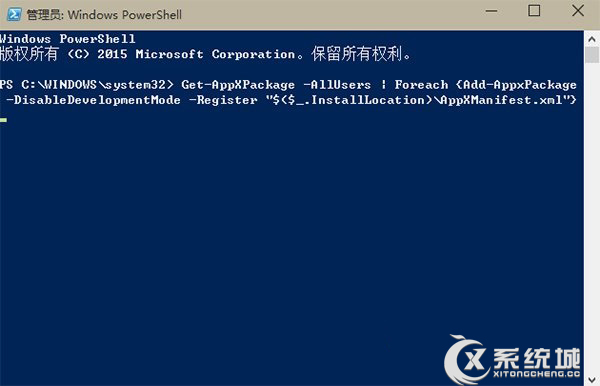
  3. 等待執行完成(視應用數量耗時 1-5 分鐘),進度條跑完即修復完畢。

管理員PowerShell執行指令

指令執行中

修復完成

原理與適用範圍

  • 指令遍歷 Get-AppXPackage -AllUsers 取得所有使用者安裝的現代應用,對每個應用執行 Add-AppxPackage -Register 重新註冊其 AppXManifest.xml,相當於「修復安裝」。
  • 適用於:開始選單磚狀圖示失效、設定/郵件/相片/商店等系統內建應用異常、升級後應用缺失。
  • 不影響:傳統 Win32 應用、使用者資料、應用內部設定(大多儲存在 LocalState 不會被覆蓋)。

進階排查

  • 若指令報錯「拒絕存取」,嘗試以 Takeown / Icacls 取得 InstallLocation 權限後重試。

  • 特定應用持續失敗,可在「設定」→「應用程式」→「安裝的應用程式」→ 該應用 → 「進階選項」→ 「修復」/「重設」。
  • 企業環境若由 AppLocker/MDM 限制應用註冊,需聯繫管理員放行。
Copyright © Windows教程網 All Rights Reserved