系統安裝更新、驅動程式或軟體後出現藍屏、卡頓、錯誤彈窗,別急著重灌。Win10 內建「系統還原」功能,能將系統檔案、登錄表、已安裝程式還原到建立還原點的當下,不影響個人文件(文件、圖片、影片等),幾分鐘就能救回穩定系統。
使用系統還原步驟
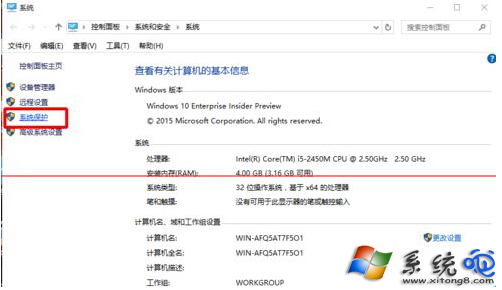
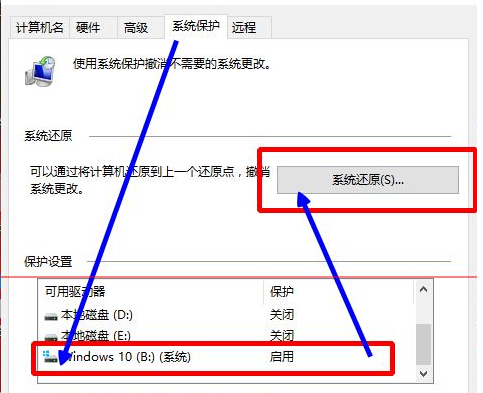
- 在檔案總管中右鍵點選「這台電腦」→ 選擇「內容」。
- 左側點選「系統保護」。
- 在「系統保護」頁籤,選擇系統磁碟(通常是 C:)→ 點選「系統還原」。
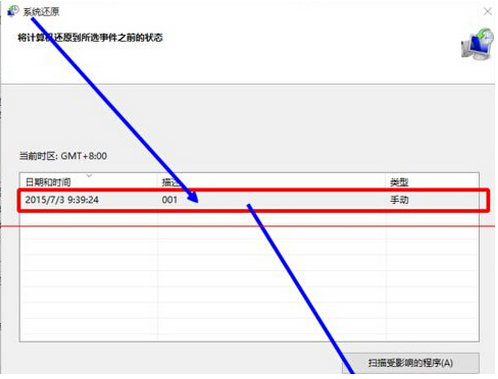
- 點選「下一步」,列出所有可用還原點。建議勾選「顯示更多還原點」查看完整清單。
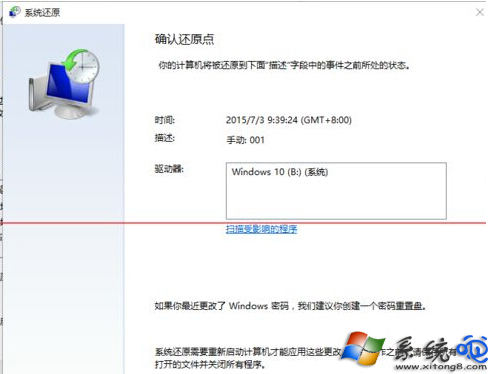
- 選擇一個問題發生前的還原點(可點選「掃描受影響的程式」預覽會被移除的軟體/驅動)→ 「下一步」。
- 確認資訊無誤 → 「完成」→ 系統提示「一旦開始無法中斷」→ 點選「是」。
- 電腦重新啟動並進行還原,完成後登入桌面會顯示「系統還原成功完成」。
重要提醒
- 還原點預設每週自動建立,也會在安裝 Windows Update、驅動程式、部分軟體時自動建立。
- 建議養成手動建立還原點習慣:在重大變更前(如修改登錄表、安裝測試軟體),至「系統保護」頁籤點選「建立」。
- 系統還原不會備份/還原個人檔案,請放心操作。
- 若無法進入桌面,可在開機時連按 3 次強制關機,觸發「自動修復」→「進階選項」→「系統還原」。