需從圖片、掃描文件、手機拍照或螢幕截圖中提取文字?Windows 10 內建的 OneNote for Windows 10 (UWP 版) 或 OneNote 2016/2019/365 (桌面版) 皆具備強大的 光學字元辨識 (OCR) 功能,完全免費、離線可用、支援繁中/簡中/英文混排。本文詳細說明操作流程、辨識語言設定、批次處理技巧與常見問題排解。
前置準備
- 確認已安裝 OneNote:
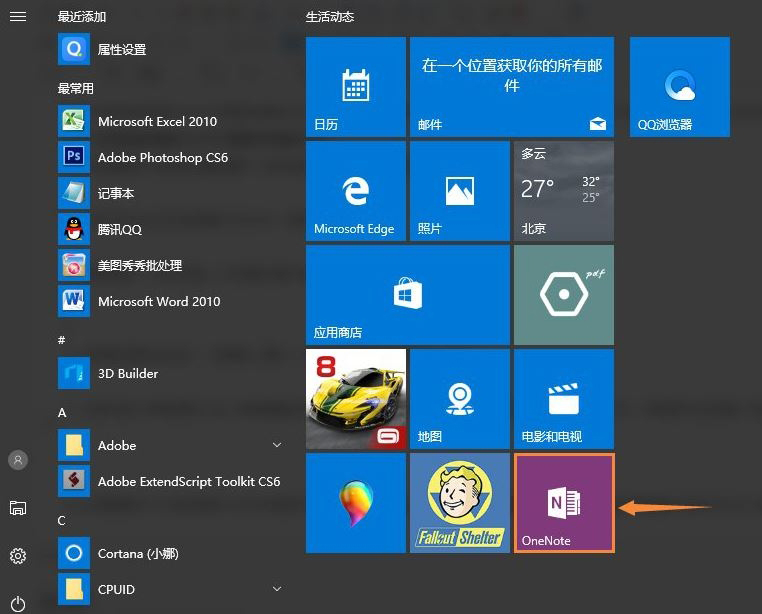
UWP 版:Microsoft Store 搜尋「OneNote」安裝 (圖示為紫色筆記本)
桌面版:Office 套件自帶或單獨下載 OneNote 免費版
- 準備清晰圖片:解析度 ≥ 300 DPI、文字大小 ≥ 12pt、光線均勻、無嚴重傾斜/陰影。
操作步驟 (以 OneNote for Windows 10 UWP 版為例)
- 啟動 OneNote,使用 Microsoft 帳號登入 (同步雲端筆記本)。
- 建立新分頁:任意筆記本 → + 頁面。
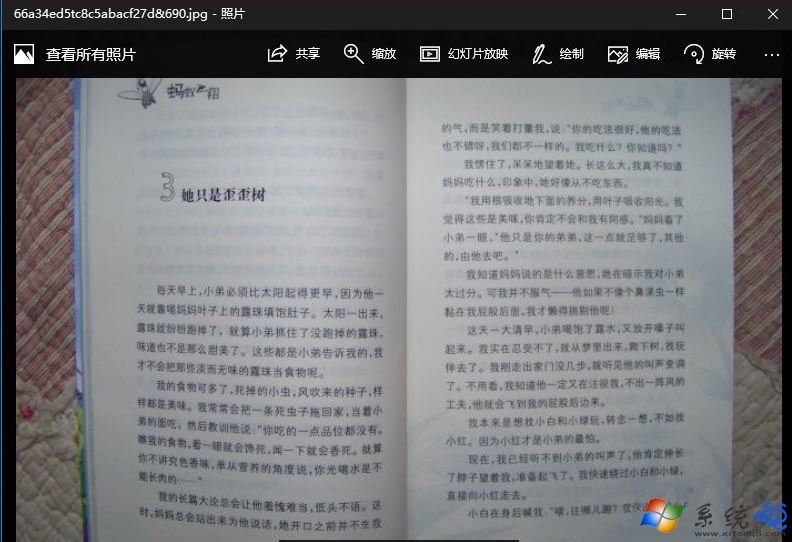
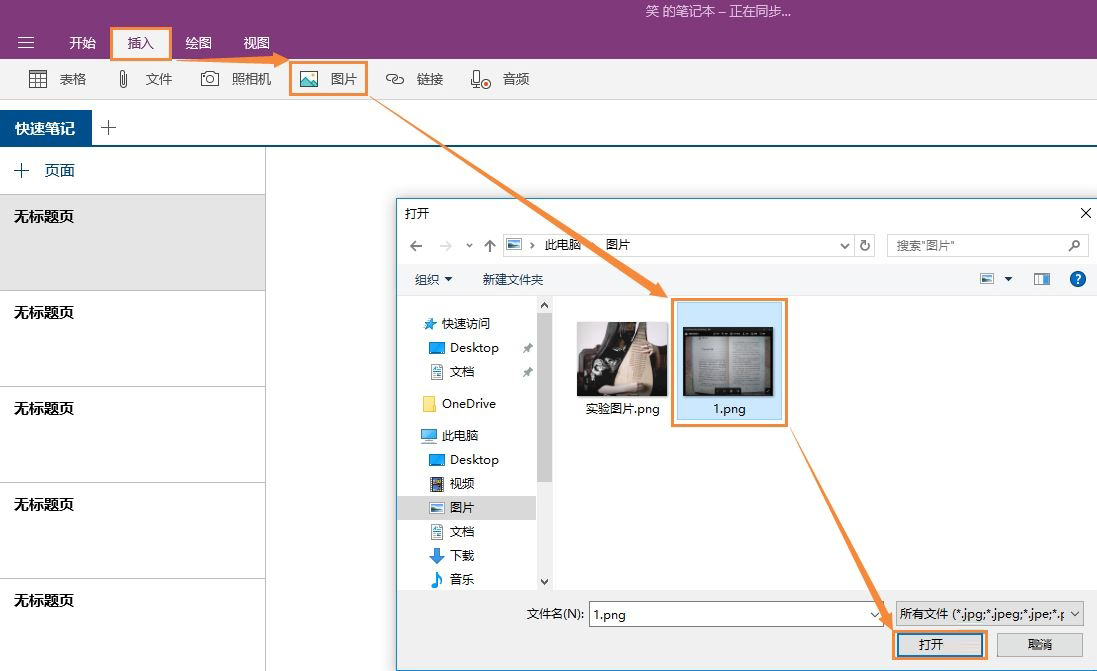
- 插入圖片:插入 索引標籤 → 圖片 → 來自檔案 → 選取圖片 (可一次多選)。
- 等待自動 OCR:圖片插入後,OneNote 會在背景自動辨識。視圖片數量與大小,約需 30 秒至數分鐘。
關鍵提示:若右鍵圖片未出現「複製文字」,表示辨識尚未完成,請耐心等待。
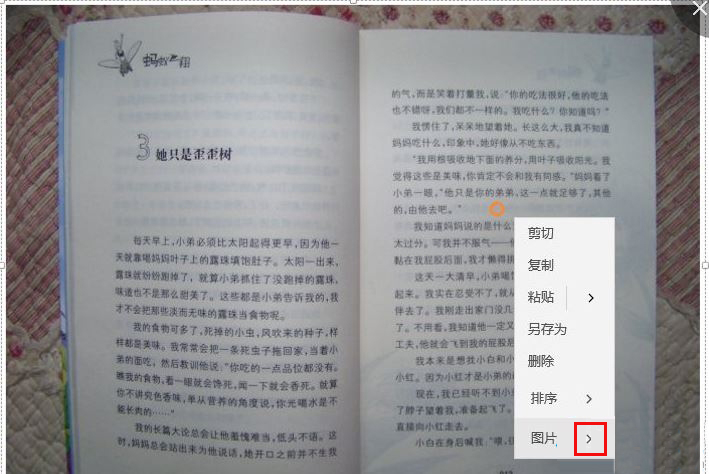
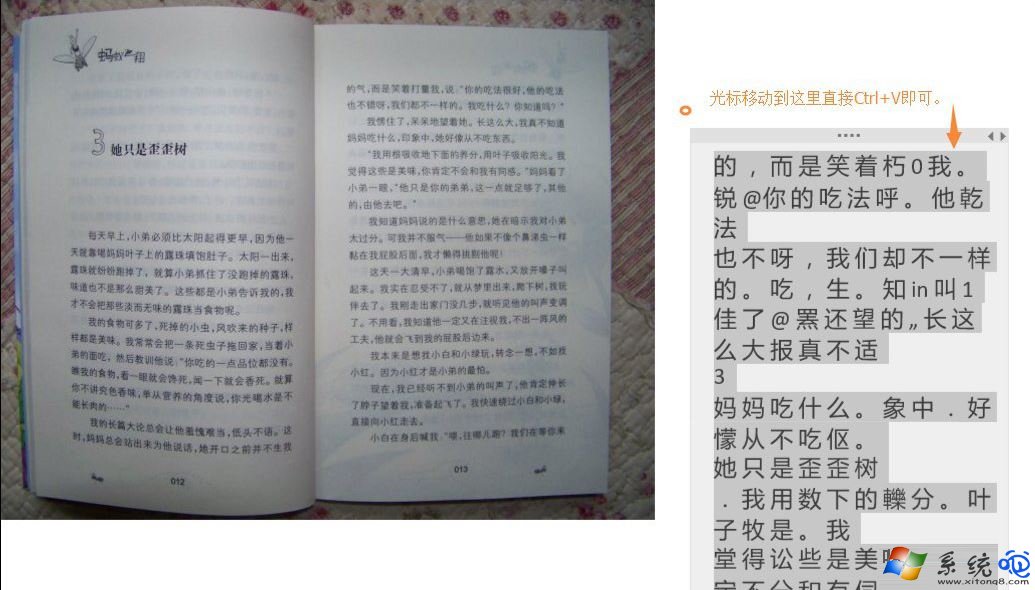
- 提取文字:辨識完成後,右鍵圖片 → 選擇 複製圖片中的文字 (UWP 版) 或 複製文字 (桌面版)。
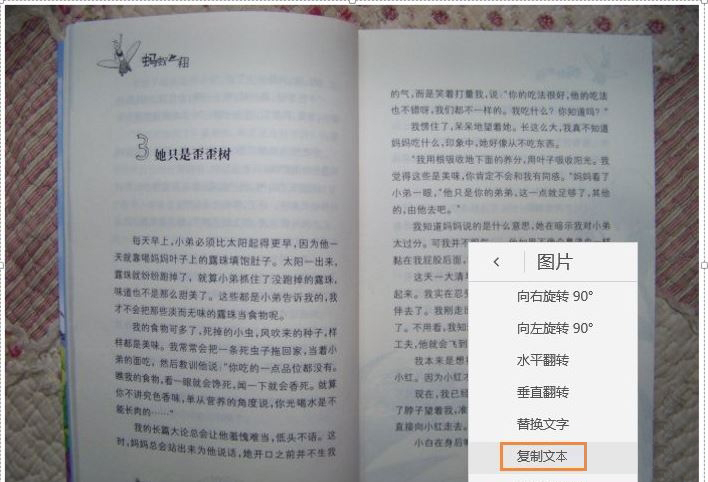
- 貼上至分頁或其他編輯器:在空白處按 Ctrl+V 即可獲得純文字。
進階技巧
1. 批次處理多張圖片
- 一次插入多張圖片 (最多建議 20 張/次),OneNote 會平行辨識。完成後依序右鍵複製,或全選 (Ctrl+A) → 右鍵 → 複製文字 (桌面版支援一次複製所有圖片文字)。
2. 設定辨識語言 (提升準確率)
- 桌面版:檔案 → 選項 → 語言 → 選擇編輯語言 → 新增「中文 (繁體)」、「中文 (簡體)」、「英文」→ 設為預設 → 重啟 OneNote。
- UWP 版:跟隨 Windows 顯示語言 (設定 → 時間與語言 → 語言 → 慣用語言順序)。
3. 直接從螢幕截圖 OCR (Win10 1809+)
- Win+Shift+S 截圖 → 通知中心點擊截圖預覽 → 在「截圖與草繪」工具列點擊 文字辨識 圖示 (A 字樣) → 複製文字。
此功能同樣呼叫 OneNote OCR 引擎,無需開啟 OneNote 主程式。
4. 手寫辨識 (Ink to Text)
- 使用觸控筆/手寫板在 OneNote 書寫 → 選取手寫筆跡 → 繪圖 索引標籤 → 墨跡轉文字。
常見問題排解
| 問題 | 原因與對策 |
|---|
| 右鍵無「複製文字」選項 | OCR 尚未完成 → 等待 1-5 分鐘;或圖片過大/模糊 → 壓縮/重拍;UWP 版需登入帳號才啟用 OCR |
| 辨識結果亂碼/缺字 | 調整語言優先順序 → 確保繁中/簡中在英文前;提高圖片解析度;避免陰影/反光/透視變形 |
| PDF 檔案無法直接辨識 | OneNote 僅支援圖片格式 → 先用「列印到 OneNote」虛擬印表機匯入 PDF,或用線上工具將 PDF 轉圖片 (每頁一圖) 再插入 |
| 大量圖片 (50+) 處理卡頓 | 分批次 (每批 20 張) 插入;或使用 Power Automate / PowerShell 呼叫 Azure Cognitive Services 批次 OCR |
| 離線環境無法辨識 | UWP 版首次辨識需聯網下載模型,之後可離線;桌面版完全離線可用 |
OneNote OCR vs 線上工具 vs 專業軟體
| 維度 | OneNote 內建 | 線上免費 OCR | 專業軟體 (ABBYY/Adobe) |
|---|
| 費用 | 免費 | 免費 (有廣告/限制) | 付費訂閱 |
| 隱私 | 本地/雲端同步可控 | 上傳雲端風險 | 本地處理 |
| 準確率 (繁中印刷體) | 95%+ | 90-95% | 99%+ |
| 手寫辨識 | 支援 (佳) | 少數支援 | 極佳 |
| 版面保留 (表格/欄位) | 純文字輸出 | 部分保留 | 完美保留 |
| 批次自動化 | 手動/半自動 | API 付費 | SDK/熱資料夾 |
善用 Windows 10 內建 OneNote OCR,即可零成本、高隱私地完成日常圖片轉文字需求。無論是數位化紙本文件、整理會議白板照片、還是擷取網頁截圖文字,OneNote 都是隨叫隨到的最佳利器。