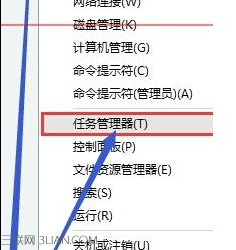
Windows 10 開機速度受開機自啟動程式影響極大。透過「啟動項管理器」可直觀查看各程式對開機的影響程度 (高/中/低/無)、啟用狀態,並一鍵啟用/停用。本文說明兩種最快開啟方式、詳細操作介面、進階優化策略與命令列自動化技巧。
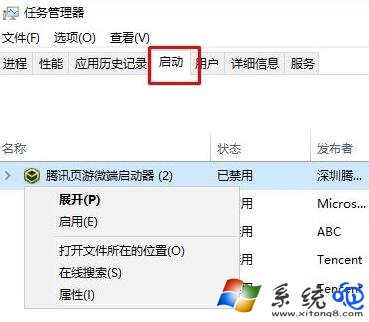
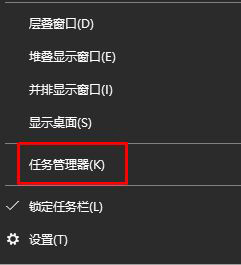 3. 欄位包含:名稱、發佈者、狀態、開機影響、啟動類型 (登錄/資料夾/工作排程器)。
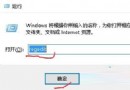
Win+R → msconfig → 啟動 索引標籤 → 開啟工作管理器
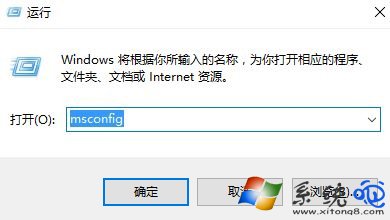
注意:Win10 1703 後 msconfig 的「啟動」頁已只保留「開啟工作管理器」連結,不再直接管理項目。
| 位置 | 路徑 | 適用對象 | 操作建議 |
|---|---|---|---|
| 使用者層級 Run | HKCU\Software\Microsoft\Windows\CurrentVersion\Run | 當前用戶登入自啟 | 刪除不需的字串值 |
| 系統層級 Run | HKLM\SOFTWARE\Microsoft\Windows\CurrentVersion\Run | 所有用戶登入自啟 | 謹慎刪除,優先用工作管理器停用 |
| 使用者層級 RunOnce | HKCU\...\RunOnce | 下次登入執行一次 | 清理殘留項目 |
| 啟動資料夾 (使用者) | shell:startup (Win+R 輸入) | 捷徑/腳本/執行檔 | 刪除不需捷徑 |
| 啟動資料夾 (所有用戶) | shell:common startup | 所有用戶共用 | 需管理員權限清理 |
| 工作排程器 | taskschd.msc → 程式庫 → Microsoft → Windows | 定時/登入/閒置觸發 | 停用非必要任務 (如廠商更新檢查) |
| 服務 | services.msc | 系統服務 (非啟動項) | 將非必要服務改為「手動」或「停用」 |
# 匯出所有啟動項至 CSV 供審閱
$startupItems = @()
# 登錄 Run/RunOnce
'HKCU:\Software\Microsoft\Windows\CurrentVersion\Run',
'HKLM:\SOFTWARE\Microsoft\Windows\CurrentVersion\Run',
'HKCU:\Software\Microsoft\Windows\CurrentVersion\RunOnce',
'HKLM:\SOFTWARE\Microsoft\Windows\CurrentVersion\RunOnce' | ForEach-Object {
    if (Test-Path $_) {
        Get-ItemProperty $_ | ForEach-Object {
            $_.PSObject.Properties | Where-Object {$_.Name -notmatch '^PS'} | ForEach-Object {
                $startupItems += [PSCustomObject]@{
                    Source = $_
                    Hive   = (Split-Path $_ -Leaf)
                    Name   = $_.Name
                    Command = $_.Value
                }
            }
        }
    }
}
# 啟動資料夾
'shell:startup','shell:common startup' | ForEach-Object {
    $path = [Environment]::GetFolderPath([Environment+SpecialFolder]::($_ -replace 'shell:'))
    if (Test-Path $path) {
        Get-ChildItem $path -File | ForEach-Object {
            $startupItems += [PSCustomObject]@{
                Source = $_
                Hive   = 'StartupFolder'
                Name   = $_.Name
                Command = $_.Target.Path
            }
        }
    }
}
$startupItems | Export-Csv "$env:USERPROFILE\Desktop\StartupAudit_$(Get-Date -f yyyyMMdd).csv" -NoTypeInformation -Encoding UTF8
Write-Host "稽核報告已輸出至桌面。"
| 影響等級 | 典型程式 | 建議 |
|---|---|---|
| 高 | 雲端同步、遊戲平台、防毒完整掃描、廠商工具列 | 停用,改為手動啟動或延遲啟動 (工作排程器「登入後 5 分鐘」) |
| 中 | 通訊軟體、截圖工具、剪貼板管理員 | 視使用頻率決定,常用保留 |
| 低/無 | 驅動程式面板、硬體監控、輸入法 | 保留 |
| 未測量 | 新安裝程式、舊版應用 | 觀察數次開機後再決定 |
gpedit.msc → 系統 → 登入 → 「在登入時執行這些程式」 / 「隱藏啟動應用程式」。熟練掌握 Win10 啟動項管理,配合定期稽核,即能讓電腦開機保持「秒開機」狀態,釋放寶貴的 CPU/記憶體/磁碟 IO 資源給真正需要的工作。