推薦使用 USB 隨身碟安裝 Windows 10,支援 UEFI 與傳統 BIOS 兩種開機模式。本文以「魔方」工具製作啟動碟為例,詳細說明從下載映像到進入安裝環境的完整流程。
製作 USB 開機碟
- 下載 Win10 ISO 映像檔。
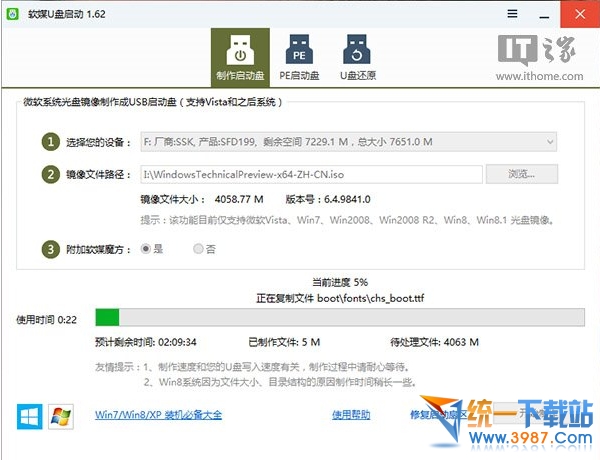
- 安裝「魔方」軟體,於「應用大全」中找到「魔方 USB 啟動」。
- 選擇正確的 USB 裝置與 ISO 檔案,點擊「開始製作」。
- 若提示將清除 USB 資料,確認無誤後點擊確定。
從 USB 開機進入安裝
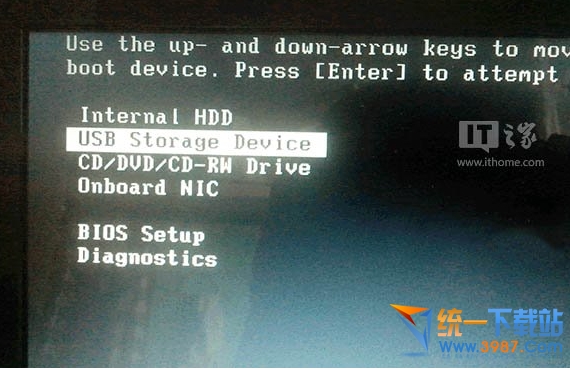
- 重啟電腦,於品牌 Logo 出現時按下開機選單熱鍵(常見:F12、F11、F8、Esc),選擇 USB 或 Removable Device。
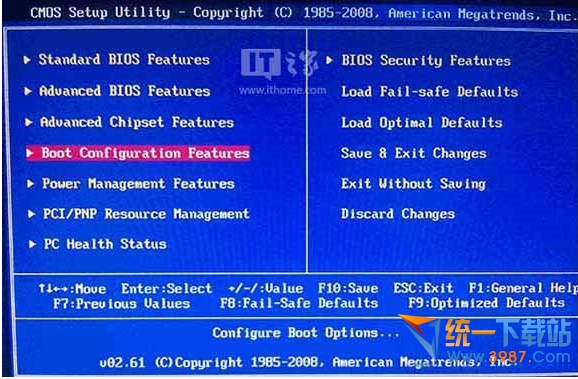
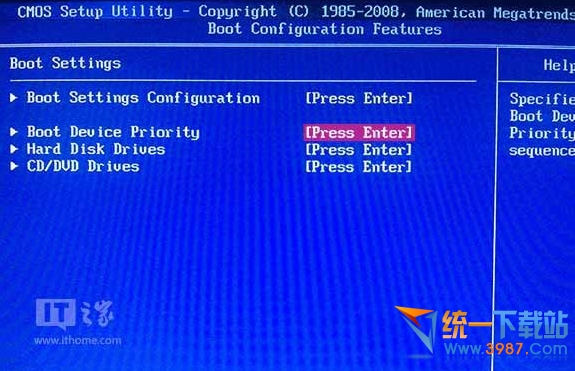
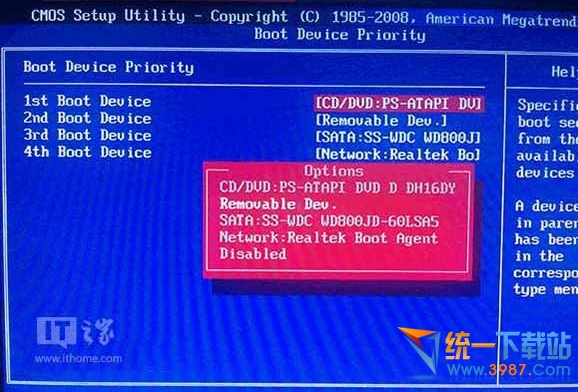
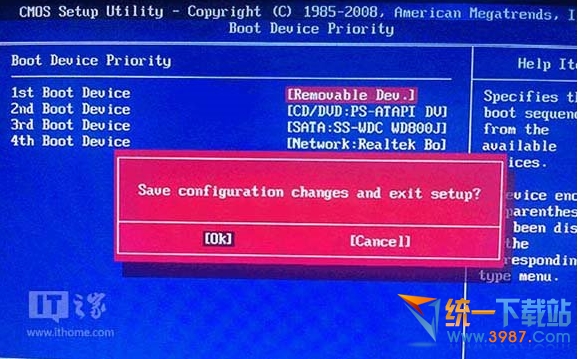
- 若無熱鍵,進入 BIOS(Del/F2/Esc),調整 Boot Priority 將 USB/Removable 設為第一順序,按 F10 儲存離開。
進入安裝畫面後依提示操作即可完成安裝。不同電腦進入 BIOS/開機選單方式不同,建議搜尋對應型號說明。