Windows 10 藍畫面 (BSOD) 預設僅顯示簡略錯誤代碼,難以判斷根因。修改登錄檔新增 DisplayParameters 值,可在藍畫面顯示更詳細的錯誤參數(如錯誤模組、記憶體位址等),協助診斷方向。
regedit 開啟登錄編輯器。HKEY_LOCAL_MACHINE\System\CurrentControlSet\Control\CrashControlDisplayParameters。1 → 「確定」。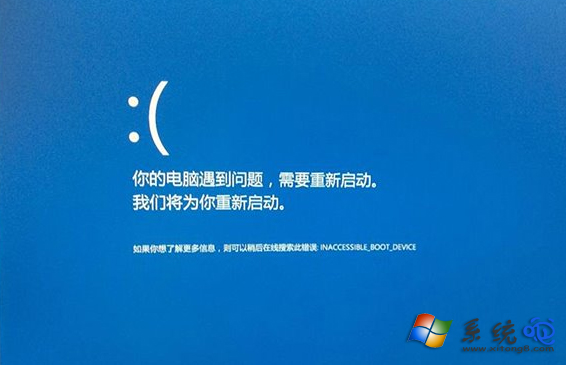
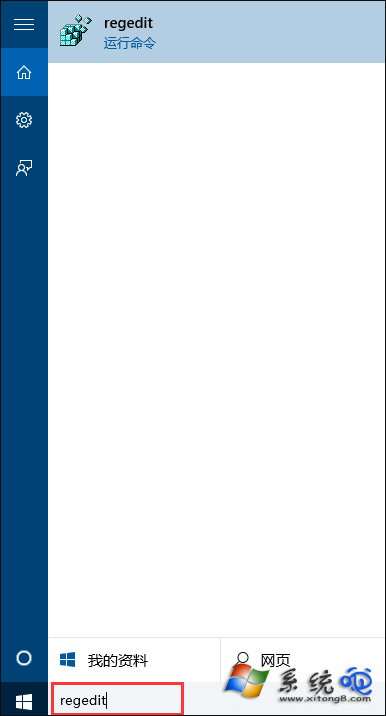
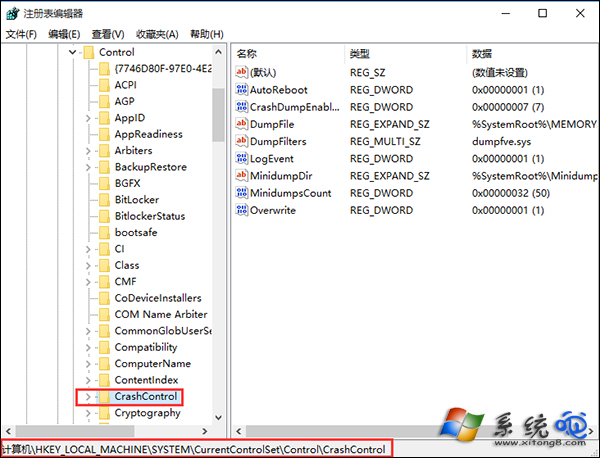
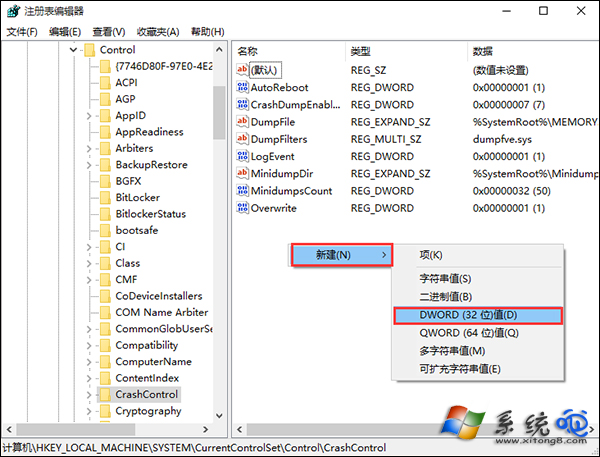
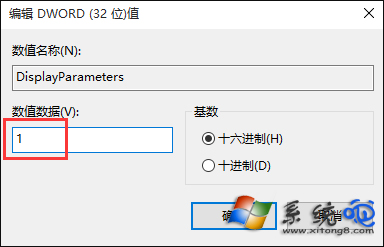
說明:啟用後藍畫面將顯示額外 4 組參數(Parameter 1~4),雖無法精確定位程式碼行號,但可提供模組名稱、記憶體位址等線索,搭配 !analyze -v (WinDbg) 或線上錯誤代碼查詢,大幅縮小排查範圍。若需恢復,刪除此值即可。
Win10 小娜 變身「面團」/「圓圈」:Cortana 圖示更換教學
Win10 Chrome 更新失敗錯誤 0x00000?清除 User Data/Default/Cache 快取資料夾即可解決
Win10 一鍵回滾到舊版 Windows:升級不滿意隨時能退回
Win10 郵件應用同步錯誤 0x80c8043e 解決:PowerShell 重註冊或移除 KB3081436 更新
Win10 啟用「隱藏使用者安裝」:群組原則限制他人使用已安裝軟體
Win10 開始選單全螢幕模式切換:一鍵放大/還原,找回 Win8 體驗