Windows XP Windows 7 Windows 2003 Windows Vista Windows 綜合教學 Linux 系統教學
Windows 10 Windows 8 Windows 2008 Windows NT Windows Server 電腦軟體教學

Win10 啟用「隱藏使用者安裝」:群組原則限制他人使用已安裝軟體

編輯:Windows 10 系統介紹

共用電腦時,若不想讓其他使用者存取您安裝的軟體,可透過群組原則啟用 Windows Installer 的「隱藏使用者安裝」功能,將軟體安裝資訊隱藏,其他帳號將無法在「應用程式與功能」或「開始」選單中看到該軟體。

啟用隱藏使用者安裝步驟

  1. Win + X → 選擇「執行」 → 輸入 gpedit.msc。
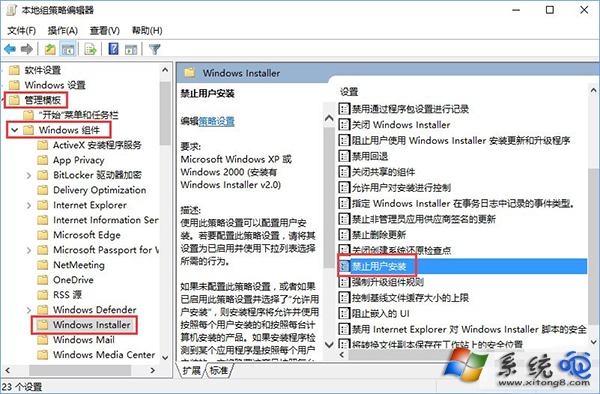
  2. 依序展開:
    電腦設定 → 系統管理範本 → Windows 元件 → Windows Installer
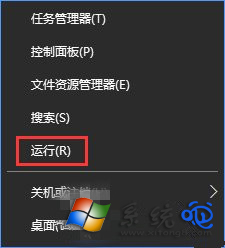
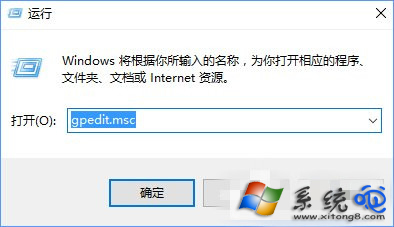
  3. 在右側找到 禁止使用者安裝,雙擊開啟。
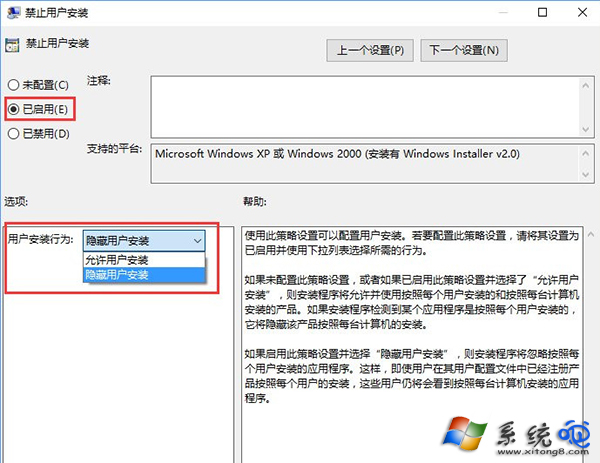
  4. 選擇 已啟用,選項中選擇 隱藏使用者安裝,確定。
執行 gpedit.msc 群組原則編輯器 Windows Installer 設定 隱藏使用者安裝選項

說明:此設定僅隱藏安裝記錄,不會移除程式檔案。其他使用者若知道安裝路徑仍可手動執行。若需完整限制,請搭配「軟體限制原則」或「AppLocker」設定執行規則。

Copyright © Windows教程網 All Rights Reserved