Windows 10 原生支持 .zip 格式壓縮包查看、解壓、創建,無需安裝第三方軟件。但原生功能僅支持基礎操作,面對加密壓縮包、大文件分卷、特殊編碼文件名、RAR/7Z 等格式時無能為力。本文對比系統自帶解壓與主流第三方工具 (WinRAR、360壓縮、Bandizip、7-Zip),指導按需選擇。
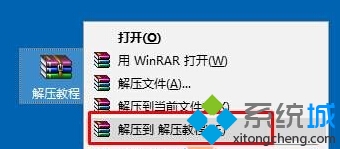
.zip 文件 → 文件資源管理器以資料夾形式顯示內部文件/目錄結構,可直接預覽圖片/文本、複製文件到外部。.zip → 「全部解壓縮」→ 選擇目標路徑 → 「解壓縮」。
| 場景 | 系統自帶 | 第三方工具 |
|---|---|---|
| 加密壓縮包 (AES-256/ZipCrypto) | ❌ 無法打開/解壓 | ✅ 輸入密碼解壓 |
| 分卷壓縮 (.z01, .z02... / .part1.rar) | ❌ 無法識別 | ✅ 自動合併解壓 |
| 中文文件名編碼 (GBK/UTF-8 混淆) | ⚠️ 常見亂碼 | ✅ 智能編碼檢測/手動指定 |
| RAR / 7Z / TAR.GZ / ISO 等格式 | ❌ 不支持 | ✅ 全格式支持 |
| 壓縮比優化 / 固實壓縮 / 恢復記錄 | ❌ 無選項 | ✅ 精細控制 |
| 右鍵菜單集成 / 拖拽操作 / 命令行 | 基礎 | 豐富/可定制 |
| 工具 | 特點 | 適合人群 | 授權 |
|---|---|---|---|
| WinRAR | 壓縮比極高、RAR 格式創建者、命令行強大、恢復記錄修復損壞包 | 專業用戶、備份自動化、開發者 | 共享軟件 (試用無功能限制) |
| Bandizip | 免費無廣告、極速解壓、代碼頁自動檢測修復亂碼、現代 UI、便攜版 | 普通用戶、追求乾淨體驗、中文文件名多 | 免費 (專業版付費) |
| 7-Zip | 開源免費、7z 格式壓縮比最高、LZMA/LZMA2、命令行極強、右鍵菜單精簡 | 極客、開源信仰、自動化腳本、高壓縮比需求 | GPL/LGPL 免費開源 |
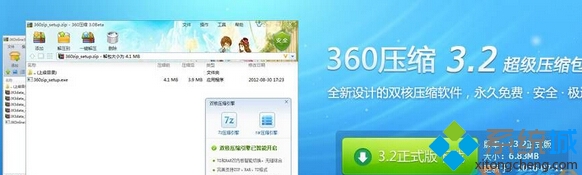
| 360壓縮 | 免費、兼容性好、掃描病毒集成、虛擬解壓不佔空間預覽 | 安全意識強、習慣 360 生態、輕度使用 | 免費 (含廣告/推廣) |
| PeaZip | 開源跨平台、支持 200+ 格式、安全刪除、哈希校驗、批量處理 | Linux/macOS 多平台、安全擦除需求 | LGPL 免費開源 |