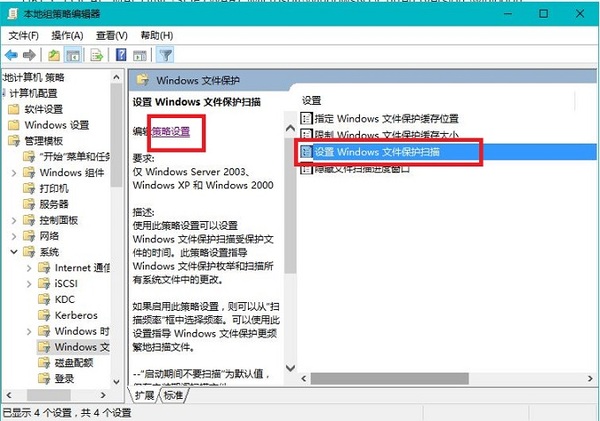
Windows 文件保護 (WFP, Windows File Protection) / 系統文件檢查器 (SFC) 監控關鍵系統文件 (.dll, .exe, .sys, .ocx 等),檢測到非官方修改會自動從 DllCache/WinSxS 還原,阻礙合法的系統文件替換/修改/主題補丁/第三方增強。提供組策略 (圖形界面) 與註冊表 (腳本部署) 兩種禁用方法,滿足不同場景需求。
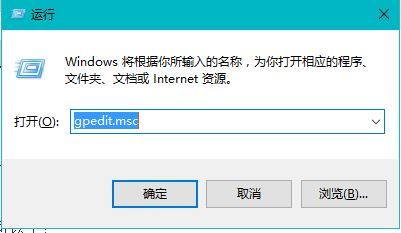
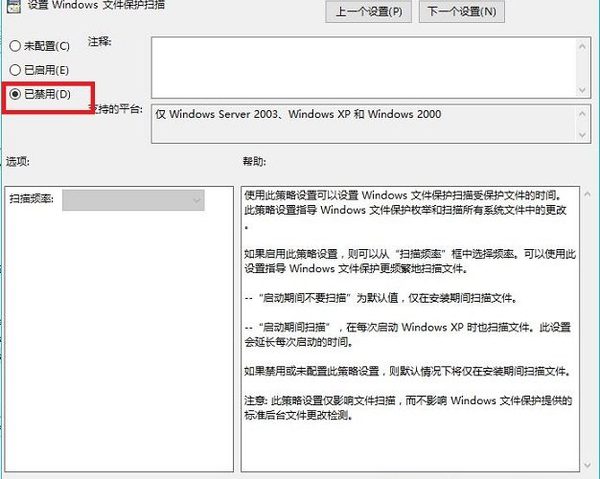
gpedit.msc → 回車。
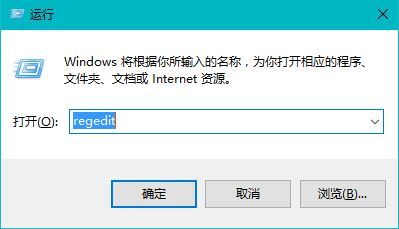
regedit → 回車。
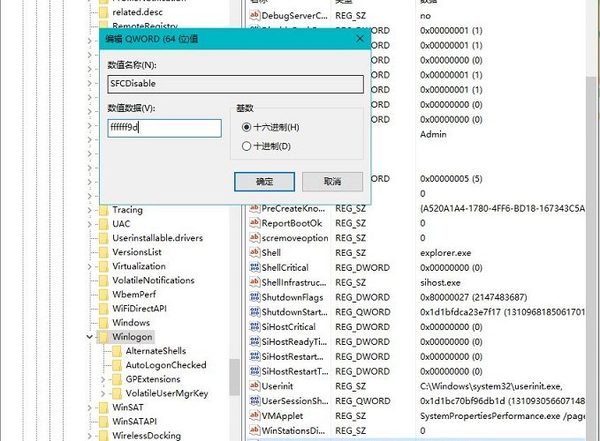
HKEY_LOCAL_MACHINE\SOFTWARE\Microsoft\Windows NT\CurrentVersion\Winlogon。SFCDisable)。
SFCDisable → 「數值數據」輸入 FFFFFF9D (十六進制,等效十進制 4294967197) → 確定。
| 十六進制值 | 十進制值 | 含義 |
|---|---|---|
0x00000000 | 0 | 啟用 WFP (默認,完全保護) |
0x00000001 | 1 | 禁用 WFP,提示恢復 |
0x00000002 | 2 | 啟用 WFP,不提示 (靜默恢復) |
0x00000004 | 4 | 禁用 WFP,不提示 (完全放行) |
0xFFFFFF9D | 4294967197 | 禁用 WFP + 禁用 SFC 掃描 (最常用,徹底放行) |
保存為 Disable-WFP-SFC.reg,雙擊導入 → 重啟:
Windows Registry Editor Version 5.00

[HKEY_LOCAL_MACHINE\SOFTWARE\Microsoft\Windows NT\CurrentVersion\Winlogon]
"SFCDisable"=dword:ffffff9d
kernel32.dll, ntoskrnl.exe, winlogon.exe 等) 植入後門、隱藏進程、竊取數據,**極大降低系統安全性**。SFCDisable=0 或組策略設「未配置」) → 運行 sfc /scannow 修復可能被意外修改的文件。Windows 文件保護是系統安全基石,**非必要嚴禁永久禁用**。如必須禁用,請在受控環境 (虛擬機、測試機、離線環境) 操作,完成任務即刻恢復,並立即全盤殺毒掃描。