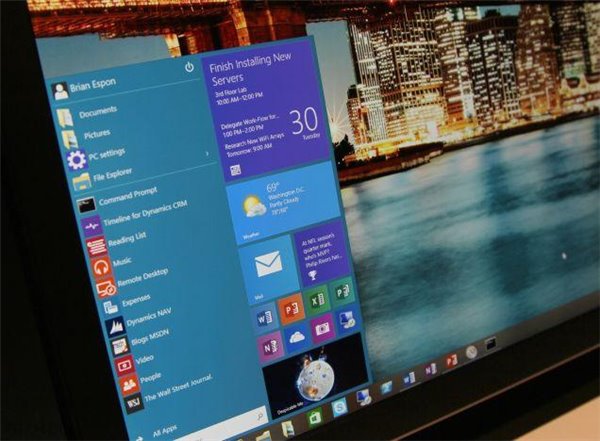
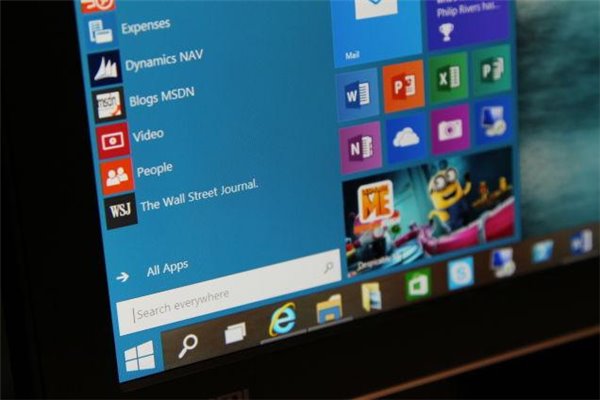
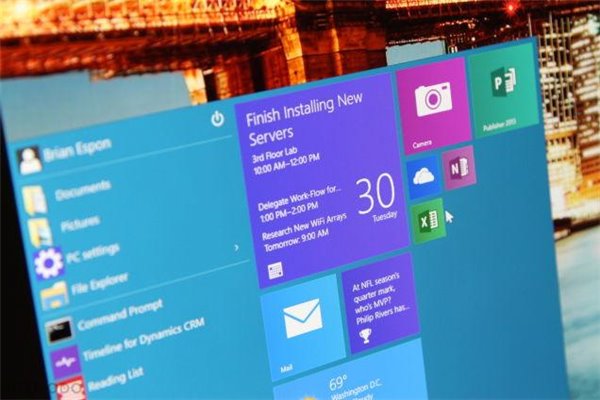
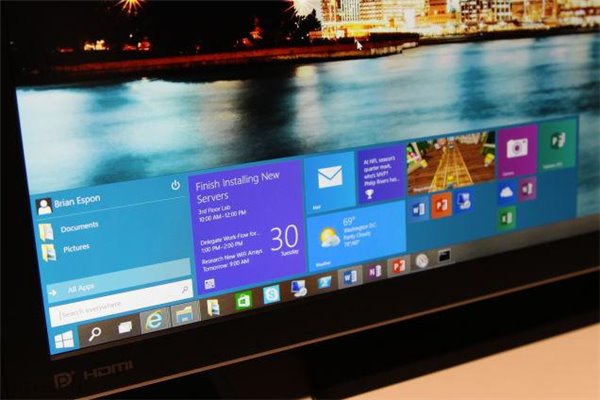
微軟推出 Windows 10 技術預覽版,統一 PC、平板、手機、Xbox 多平台核心。對普通用戶,最關心的是:開始菜單真回來了嗎?多桌面好用嗎?邊緣吸附有進化嗎?本文從實際操作角度,深度評測核心新功能體驗。
開始菜單:經典與現代的完美融合
左側:傳統 Win7 風格 — 常用應用、所有應用清單、電源鍵、設定、檔案總管
右側:Win8 動態磁貼區 — 可調整大小、分組、命名、即時資訊 (天氣、郵件、行事曆、新聞)
✅ 全域搜尋整合:直接輸入即搜尋應用、設定、檔案、網頁、商店
✅ 磁貼自由編排:拖曳排序、右鍵調整大小 (小/中/寬/大)、關閉動態更新、取消釘選
✅ 菜單尺寸可調:拖曳邊緣調整寬高,適應不同螢幕/習慣
視窗管理革命:Snap Assist 與 Snap Fill
Snap Fill (智慧填滿)
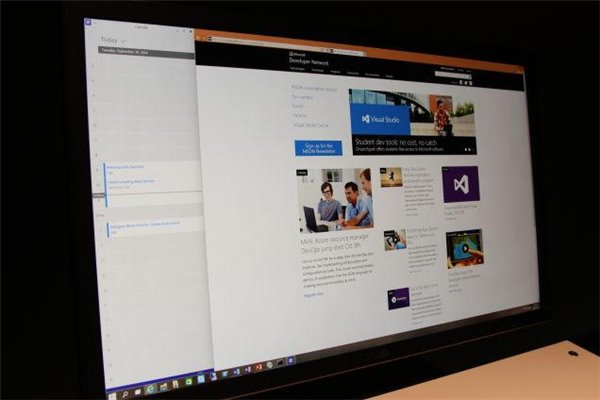
- 拖曳視窗至左/右邊緣 → 佔 50% → 另一側自動顯示其他開啟視窗縮圖 → 點擊即填滿剩餘空間
- 拖曳至四角 → 佔 25% (1/4 螢幕) → 可同時顯示 4 視窗
Snap Assist (智慧建議)
- 首次佔邊 50% 時,對面自動彈出「建議填滿」縮圖列
- 包含所有可見視窗,含最小化應用
- 大幅減少手動調整視窗大小/位置的時間
任務視圖與多桌面:macOS Mission Control 的 Windows 實現
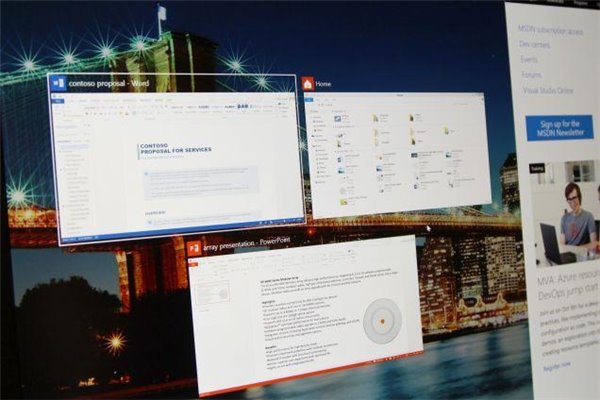
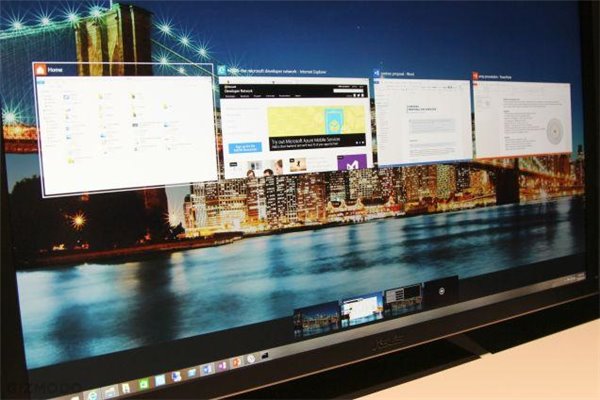
- Win + Tab 開啟任務視圖 (鬆開鍵盤不消失)
- 底部縮圖列:所有開啟視窗大縮圖,點擊切換
- 右下角「+ 新增桌面」建立虛擬桌面
- 桌面間切換:Win + Ctrl + ←/→ 或任務視圖點擊
- 視窗移動桌面:任務視圖右鍵視窗 → 「移動至」→ 目標桌面
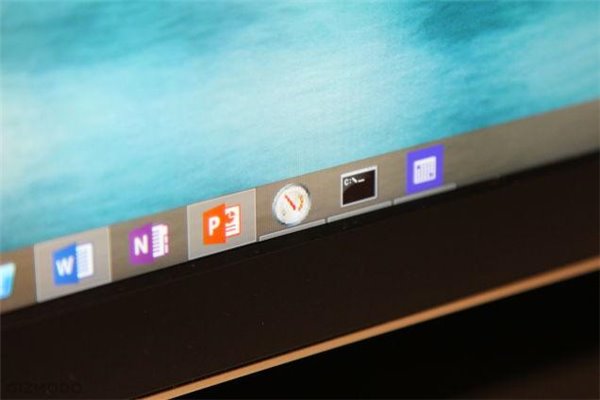
- 工作列指示:非當前桌面應用圖示底部邊框凹陷
雲端整合與遠端管理
- 任務列雲端狀態圖示:顯示有應用在雲端/其他裝置運行
- 可遠端關閉本地運行應用 (透過 Microsoft 帳戶同步)
- 延續 Win8 設定同步:主題、密碼、語言、Ease of Access、瀏覽器收藏夾跨裝置漫遊
Charms Bar:保留但轉型
- 觸控裝置:右邊緣滑入喚出 (傳統方式)
- 非觸控:Win + C 或滑鼠右上/右下角
- 功能逐步遷移:搜尋→開始菜單/任務列、分享→應用內/檔案總管、設定→開始菜單/設定 App
- 微軟鼓勵開發者利用 Charms 契約 (Share/Print/Play/Settings) 而非單純當全域菜單
平板模式與自適應切換 (預覽版未完整體驗)
- 偵測鍵盤拆卸/觸控模式自動切換
- 開始菜單 → 全螢幕開始畫面
- 應用預設全螢幕、工作列簡化、觸控優化間距
- 正式版將完整呈現 Continuum 體驗
總結評價
| 維度 |
評分 (5分制) |
評語 |
| 開始菜單設計 |
4.5 |
融合經典與現代,可高度自訂,極大改善 Win8 痛點 |
| 視窗管理 |
4.8 |
Snap Assist/Fill 為多任務神器,超越 Win7/8、媲美第三方工具 |
| 多桌面/任務視圖 |
4.2 |
核心功能完整,操作流暢,缺視窗拖曳移動桌面、重開機不保留 (正式版改善) |
| 觸控/平板體驗 |
3.5 |
預覽版不完整,Charms 保留尷尬,Continuum 邏輯待驗證 |
| 整體穩定度 |
3.0 |
技術預覽版預期內,偶發閃退、驅動問題、應用相容性缺口 |
🎯 結論:Windows 10 技術預覽版展現微軟修正 Win8 錯誤的決心,桌面端體驗大幅進化。對高級用戶/開發者值得嘗鮮,一般用戶建議等待 2015 下半年正式版。期待後續組建優化平板模式、修復 Bug、補全驅動相容性。