Windows 10 提供三種登入驗證方式,兼顧安全性與便利性:傳統字元密碼 (最高安全)、圖片密碼 (觸控友善)、PIN 碼 (快速數字)。本文提供完整圖文教學,涵蓋三種密碼的建立、修改、刪除與最佳實踐建議。
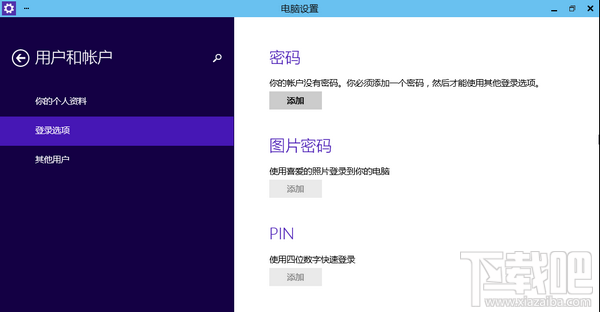
進入登入選項設定
- 開始 → 設定 (齒輪圖示) → 帳戶
- 左側選單「登入選項」
- 或直接按 Win+I → 帳戶 → 登入選項
模式一:字元密碼 (基礎、最高安全、必須先設定)
適用:所有裝置、企業環境、高安全需求、BitLocker 加密前置條件
- 「密碼」區塊點擊「新增」
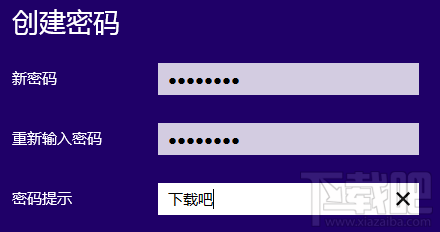
- 輸入新密碼 (建議 12+ 字元、大小寫、數字、符號混合)
- 輸入密碼提示 (切勿直接寫密碼,用只有自己懂的線索)
- 下一步 → 完成
🔐 密碼強度建議:使用密碼管理器 (Bitwarden/1Password/KeePass) 產生並儲存隨機強密碼,避免重複使用、個資關聯、常見字典詞。
模式二:圖片密碼 (觸控/筆電觸控板友善、視覺化)
前置條件:必須已設定字元密碼
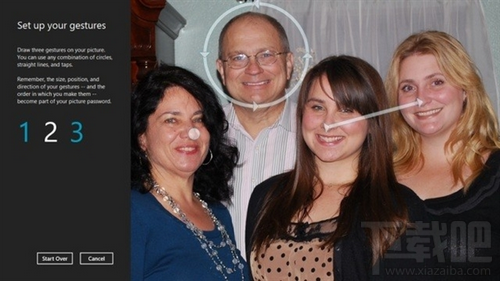
原理:選擇一張圖片,繪製 3 個手勢 (點擊、直線、圓形) 的組合,包含位置、大小、方向、順序,形成唯一圖形密碼。
- 「圖片密碼」區塊點擊「新增」
- 驗證字元密碼
- 點擊「選擇圖片」 → 選擇高解析度、特徵豐富、個人專屬照片 (風景、寵物、抽象藝術)
- 依指引繪製 3 個手勢 (需重複確認 2 次)
- 完成
圖片密碼最佳實踐
- 選擇非公開、非社群分享的私人照片
- 手勢結合圖片特徵點 (如:點擊樹頂 → 畫線連接兩鳥 → 圈住石頭)
- 避免單純幾何圖形 (正圓、直線、對稱點) 易被觀察破解
- 觸控螢幕/觸控板操作最佳,滑鼠較難精準重現
模式三:PIN 碼 (4 位數字、極速登入、裝置綁定)
前置條件:必須已設定字元密碼
核心特性:
- 僅限數字 0-9,預設 4 碼 (可在群組原則啟用更長/含字母)
- 綁定特定裝置:PIN 僅在該實體電腦有效,雲端/遠端無法使用
- 支援 TPM 晶片硬體保護 (現代裝置),防暴力破解、鍵盤側錄
- Windows Hello 生物辨識 (臉部/指紋) 的前置條件
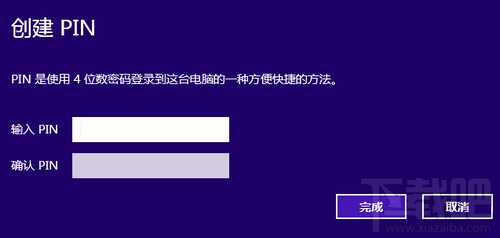
- 「PIN」區塊點擊「新增」
- 驗證字元密碼
- 輸入 4 位數字 PIN (建議避開生日、電話尾碼、連續/重複數字)
- 確認 → 確定
三模式對比與選擇建議
| 維度 |
字元密碼 |
圖片密碼 |
PIN 碼 |
| 安全性 |
⭐⭐⭐⭐⭐ (最強) |
⭐⭐⭐ (防窺視佳、但手勢可被觀察/錄製) |
⭐⭐⭐⭐ (裝置綁定+TPM、防線上攻擊) |
| 便利性 |
⭐⭐ (需輸入長字串) |
⭐⭐⭐⭐ (觸控極快) |
⭐⭐⭐⭐⭐ (4 碼秒開) |
| 適用裝置 |
全部 |
觸控螢幕/觸控板最佳 |
全部 (現代裝置最佳) |
| 遠端/雲端登入 |
✅ 支援 |
❌ 不支援 |
❌ 僅限本機 |
| BitLocker/加密前置 |
✅ 必須 |
❌ |
❌ |
| Windows Hello 前置 |
✅ |
❌ |
✅ 必須 |
推薦組合策略
- 桌面/筆電 (無觸控):字元密碼 (主) + PIN 碼 (日常) + Windows Hello 指紋/臉部 (最快)
- 觸控筆電/平板:字元密碼 (主) + 圖片密碼 (觸控場景) + PIN 碼 (備用)
- 企業/高安全:字元密碼 (強制) + 智慧卡/虛擬智慧卡 + Windows Hello 企業版
- 家庭共用電腦:各用戶各自設定 PIN/圖片密碼,管理員保留字元密碼
修改/移除密碼
- 同介面點擊對應密碼類型下的「變更」或「移除」
- 移除 PIN/圖片密碼不影響字元密碼
- 移除字元密碼會強制移除 PIN/圖片密碼/Windows Hello