許多用戶升級至 Windows 10 預覽版後,發現系統預設僅內建「微軟拼音輸入法」。雖然其流暢度較 Windows 8 有所改善,但詞組聯想能力較弱,習慣使用搜狗輸入法的用戶往往感到不適應。本文提供詳細的安裝步驟,助你快速找回熟悉的輸入體驗。
首先前往搜狗輸入法官網(pinyin.sogou.com)下載最新版 Windows 版安裝程式。建議下載「精簡版」或「標準版」,避免安裝過多推廣元件。
SogouPY_Setup.exe。安裝介面會出現「立即安裝」與「自訂安裝」兩個選項,一般用戶可直接點擊「立即安裝」。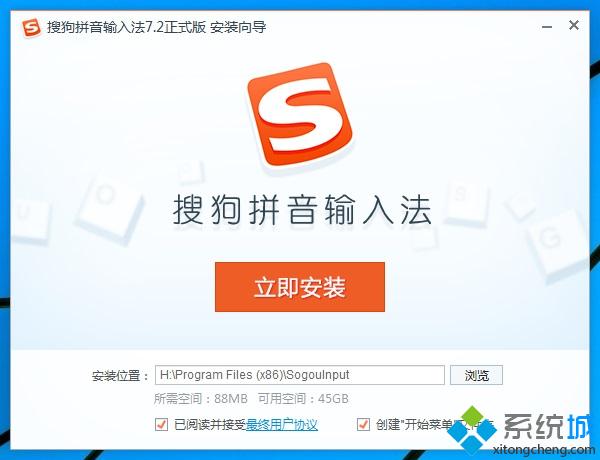
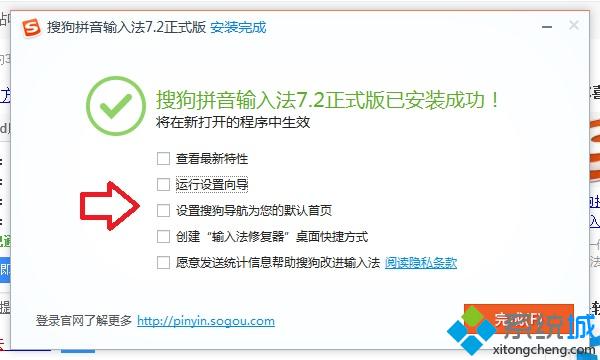
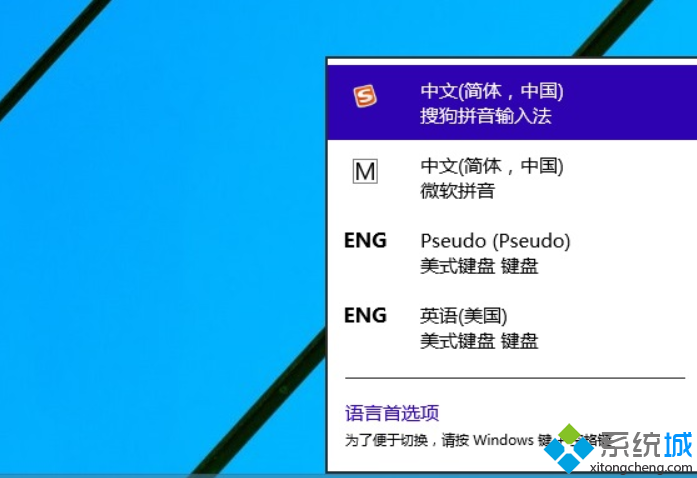
安裝成功後,按下 Ctrl + Shift 即可切換至搜狗輸入法。首次切換時,Windows 會彈出「安全性控制」對話框,詢問是否允許該程式存取輸入資料,請選擇「允許」。
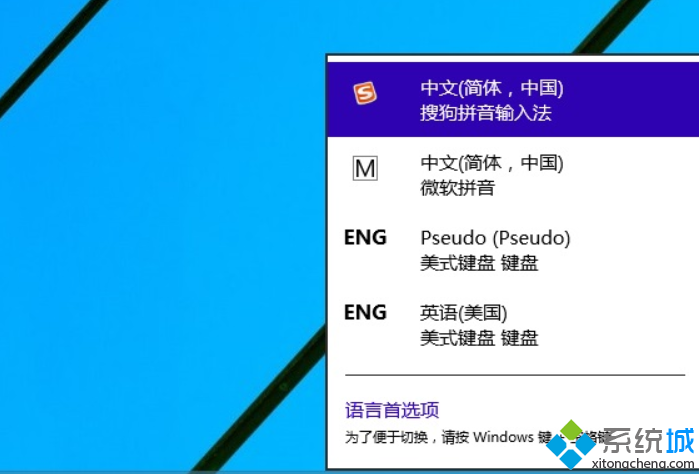
若後續想切換回微軟拼音或其他輸入法,同樣使用 Ctrl + Shift 循環切換,或點擊工作列右下角的輸入法指示器選單選擇。同樣的方法也適用於安裝微軟注音、谷歌輸入法等其他第三方輸入法。