想要讓顯示卡發揮最佳效能,保持驅動程式為最新版本至關重要。Windows 10 內建的「裝置管理員」提供了最直接的更新管道,無需下載第三方軟體即可完成。以下將詳細說明操作步驟。
在桌面左下角「開始」按鈕上點擊滑鼠右鍵,從彈出選單中選擇「裝置管理員」。視窗開啟後,展開「顯示配接器」類別,你會看到目前安裝的顯示卡型號(例如 NVIDIA GeForce、AMD Radeon 或 Intel HD Graphics)。
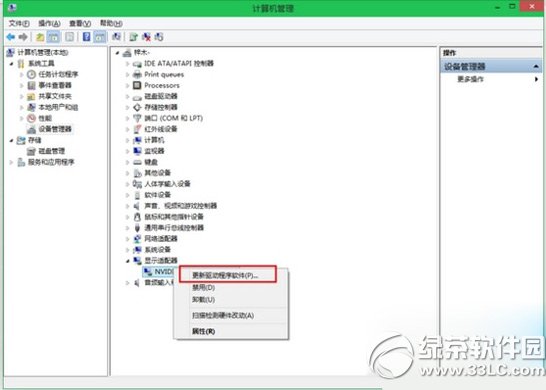
對著顯示卡名稱點擊滑鼠右鍵,選擇「更新驅動程式」。系統會詢問你要如何搜尋驅動程式,請選擇「自動搜尋更新的驅動程式軟體」。
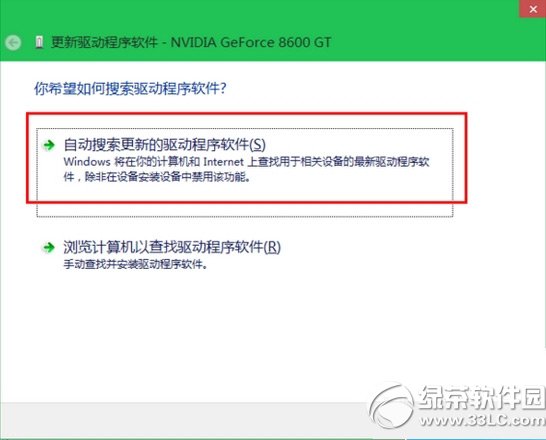
Windows 會連線至 Microsoft 更新伺服器或廠商資料庫,若發現較新版本便會自動下載並安裝。過程中螢幕可能會閃爍幾次,屬正常現象。安裝完成後建議重新開機,確保新驅動程式完整生效。
若系統提示「已安裝最佳驅動程式」,表示目前版本已是最新,無需進一步操作。若遇到相容性問題,也可至顯示卡官網(NVIDIA、AMD、Intel)下載對應型號的驅動程式手動安裝,以獲得更完整的功能支援與效能優化。