許多使用者在升級 Windows 10 後發現筆電或外接螢幕無法調節亮度,鍵盤快捷鍵失效,系統設定中也找不到亮度滑桿。這通常是顯示卡驅動程式與新系統不相容造成。
解決方案
1. 更新顯示卡驅動程式
使用「驅動人生」、「驅動精靈」等工具,或前往顯示卡廠商官網(NVIDIA、AMD、Intel)下載最新 Win10 版驅動安裝。
2. 安裝 Windows 更新補丁
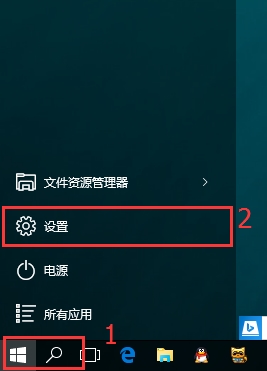
- 前往「設定 > 更新與安全性 > Windows Update」。
- 點擊「檢查更新」,安裝所有可用的選擇性更新與驅動程式更新。
3. 重新啟用通用即插即用監視器
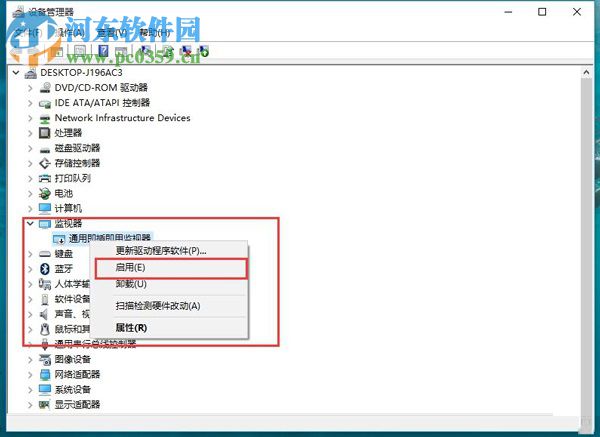
- 右鍵「此電腦」>「管理」>「裝置管理員」。
- 展開「監視器」,右鍵「Generic PnP Monitor」(通用即插即用監視器)選擇「啟用裝置」。
- 若已啟用,嘗試「停用裝置」後再「啟用裝置」。
- 重新開機,亮度調節功能應恢復正常。
若以上方法無效,請嘗試在裝置管理員中「解除安裝」顯示卡驅動,勾選「刪除此裝置的驅動程式軟體」,重開機讓 Windows 自動重裝驅動。