Windows 10 檔案總管預設左側導覽窗格不顯示完整樹狀目錄。啟用「展開到目前資料夾」後,導覽窗格會自動展開至目前所在資料夾層級,方便快速定位與拖曳移動檔案。


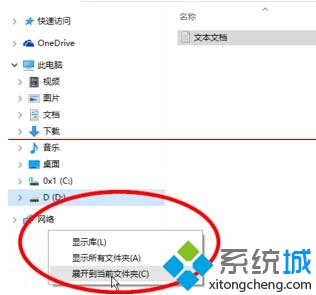



| 特性 | 方法一(右鍵) | 方法二(選項) |
|---|---|---|
| 持久性 | 僅目前視窗有效,關閉失效 | 全域永久生效,新視窗自動套用 |
| 適用場景 | 臨時查看深層路徑 | 習慣使用樹狀導覽的用戶 |
| 效能影響 | 無 | 極微(大量資料夾首次展開稍慢) |
Win10 喚喚小冰 (Xiaoice) 體驗 AI 聊天與顏值測試:Cortana 文字/語音輸入「召喚小冰」
Win10 修改使用者名稱:控制台 → 使用者帳戶 → 更改帳戶名稱(需啟用系統)
Win10 省電模式開啟與關閉:設定螢幕/睡眠時間、切換高效能/省電計劃
Win10 如何登入 Microsoft 帳號?設定中切換為線上帳號完整教學
Win10 安裝 HP LaserJet M1213nf MFP 網路印表機完整教學:手動指定驅動與 TCP/IP 連接埠設定
Win10 忘記登入密碼:系統安裝媒體 + 登錄表離線掛載 cmdline=cmd.exe + SetupType=2 重設密碼 (僅本地帳號)