Windows 10 全新架構導致部分舊版應用程式(特別是 Win7/XP 時代軟體)出現閃退、介面錯位、功能異常。系統內建「相容性疑難解答」可自動偵測問題並套用最佳相容性設定(如以舊版 Windows 模式執行、降低色彩深度、停用 DPI 縮放等)。
操作步驟
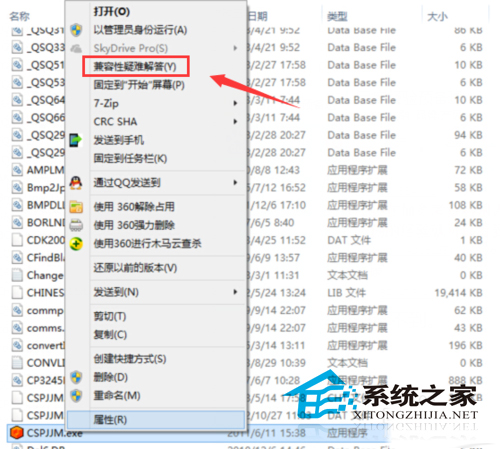
- 在應用程式執行檔(.exe)或捷徑上右鍵 → 選擇「相容性疑難解答」。
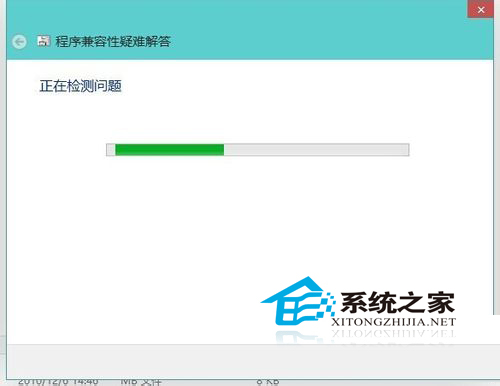
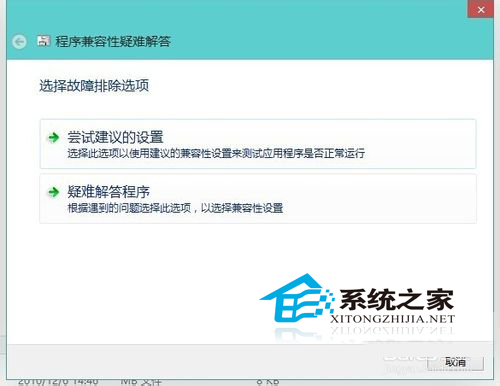
- 系統自動偵測 → 選擇「嘗試建議的設定」。
- 測試程式是否正常運行 → 正常則「儲存設定」,否則「嘗試其他設定」手動調整。
常見自動套用設定
- 相容性模式: Windows 7 / Windows 8 / Windows XP (Service Pack 3)
- 降低色彩深度: 16 位元 (65536 色) / 256 色
- 在 640 × 480 解析度下執行
- 停用全螢幕最佳化
- 高 DPI 縮放覆寫: 系統 / 應用程式 / 系統 (增強)
- 以系統管理員身分執行
進階:手動設定相容性
若自動修復無效,可右鍵執行檔 → 「內容」→「相容性」索引標籤,手動勾選上述選項逐一測試。建議優先嘗試「Windows 7 相容模式」+「以系統管理員身分執行」。
注意事項
- 64 位元 Windows 無法運行 16 位元應用程式(需虛擬機/OTVDM)。
- 涉及核心驅動程式的舊軟體(如舊版防毒、虛擬光碟)通常不相容,需尋找更新版。
- 相容性設定僅針對特定 .exe 生效,不影響其他程式。