Windows 10 技術預覽版為了優先顯示開始畫面,預設會延遲桌面應用程式啟動。若習慣直接進入桌面環境,可透過登錄取消此延遲:
regedit 開啟登錄編輯器。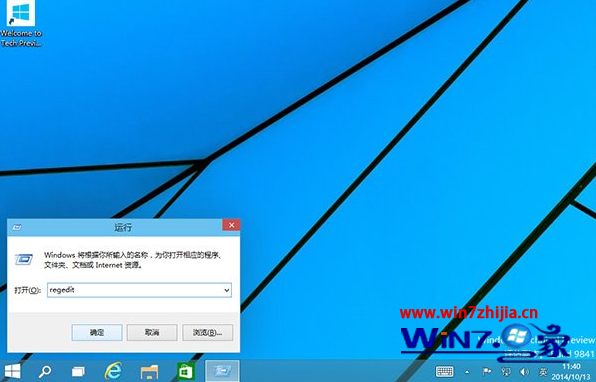
HKEY_CURRENT_USER\Software\Microsoft\Windows\CurrentVersion\Explorer\SerializeSerialize 機碼,在 Explorer 右鍵 → 新增 → 機碼 → 命名為 Serialize。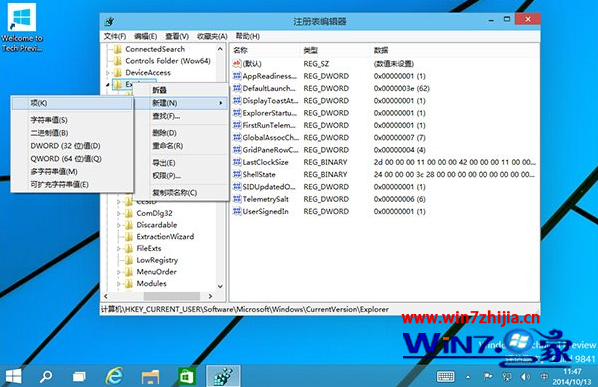
Serialize 右側空白處右鍵 → 新增 → DWORD (32 位元) 值 → 命名為 StartupDelayInMSec → 雙擊將數值設為 0 → 確定。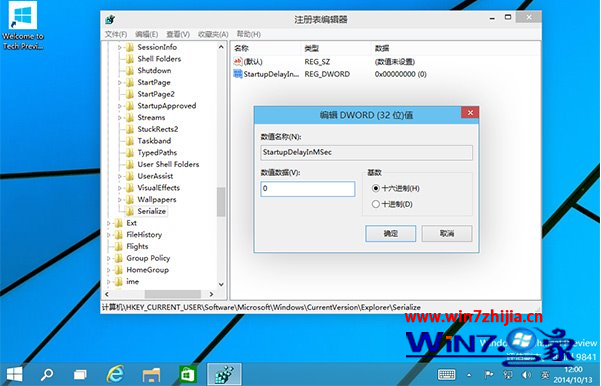
HKEY_LOCAL_MACHINE 對應路徑。Win10 儲存空間功能:多顆硬碟/外接硬碟組建儲存池,資料自動備份防磁碟損壞遺失
Win10 電腦莫名自動重開機?關閉「系統失敗自動重新啟動」一勞永逸
Win10 無法執行老版單機遊戲?四大原因與對策:相容模式、重裝遊戲、執行階段庫、虛擬機方案
Windows 10 Edge 瀏覽器預設下載位置如何更改?三種方法任你選
Windows 10 無法玩 League of Legends (LoL) 解決方案:相容性問題排查
Win10 Build 10147 畫廊大量洩露:Edge 品牌正式啟用、平板模式新導航、深色主題普及、動作中心新增靜音時段