Windows XP Windows 7 Windows 2003 Windows Vista Windows 綜合教學 Linux 系統教學
Windows 10 Windows 8 Windows 2008 Windows NT Windows Server 電腦軟體教學

Win10 開啟本機群組原則編輯器 3 種方法

編輯:Windows 10 系統介紹

本機群組原則編輯器 是 Windows 專業版/企業版/教育版內建的進階管理工具,可集中設定系統行為、安全性原則、使用者權限等數百項選項。家用版雖無內建,但可透過第三方工具啟用。以下提供三種快速開啟方式。

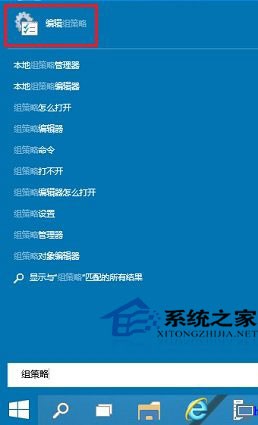
方法一:開始選單搜尋(最直覺)

  1. 點擊「開始」或按 Win 鍵。
  2. 直接輸入「群組原則」或 gpedit.msc。
  3. 點擊搜尋結果「編輯群組原則」(齒輪圖示)。

搜尋群組原則

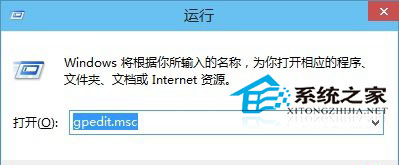
方法二:執行指令(全版本通用)

  1. 按 Win+R 開啟「執行」對話框。
  2. 輸入 gpedit.msc 按 Enter 或點擊「確定」。

執行 gpedit.msc

方法三:命令列/PowerShell(腳本自動化適用)

# 命令提示字元
gpedit.msc

# PowerShell
Start-Process gpedit.msc

常見問題

問題原因與解決
找不到 gpedit.mscWindows 家用版預設不包含。解決:
1. 升級至專業版
2. 使用第三方開源工具 gpedit-enabler(需謹慎)
3. 直接編輯登錄機碼對應設定
開啟後項目為空/無法編輯可能遭惡意軟體或優化工具破壞。嘗試執行 sfc /scannow 修復系統檔案。
設定不生效群組原則有優先順序:本機 < 網域 < OU。檢查是否被網域原則覆蓋。另需執行 gpupdate /force 強制重新套用。

常用管理場景

  • 關閉自動更新:電腦設定 → 系統管理範本 → Windows 元件 → Windows Update → 設定自動更新 → 已停用
  • 限制 USB 儲存裝置:電腦設定 → 系統管理範本 → 系統 → 可移動儲存體存取 → 所有可移動儲存體:拒絕寫入/執行
  • 隱藏指定控制台項目:使用者設定 → 系統管理範本 → 控制台 → 隱藏指定的控制台項目
  • 設定密碼複雜度/長度/期限:電腦設定 → Windows 設定 → 安全性設定 → 帳戶原則 → 密碼原則

備份與還原原則

開啟群組原則編輯器 → 右鍵「本機電腦原則」 → 「匯出設定」可將所有設定匯出為 .pol 檔,便於部署至其他電腦或版本控管。

Copyright © Windows教程網 All Rights Reserved