Windows XP Windows 7 Windows 2003 Windows Vista Windows 綜合教學 Linux 系統教學
Windows 10 Windows 8 Windows 2008 Windows NT Windows Server 電腦軟體教學

Win10 開機黑畫面只有滑鼠?獨顯驅動不相容,進安全模式停用獨顯驅動重裝

編輯:Windows 10 系統介紹

升級 Win10 後開機黑畫面僅剩滑鼠游標,主因獨立顯示卡驅動與 Win10 不相容,系統卡在鎖定畫面/載入階段。進安全模式停用獨顯驅動(NVIDIA/AMD),重開機進桌面,再下載對應 Win10 版本獨顯驅動乾淨安裝,問題徹底解決。
修復黑畫面只有滑鼠

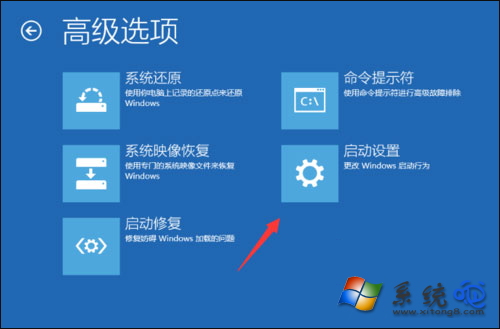
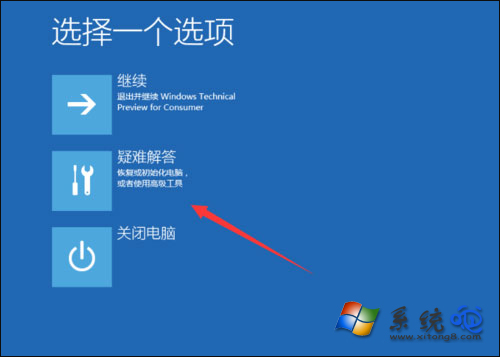
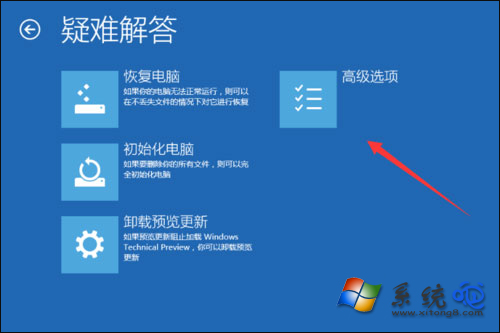
  1. 長按電源鍵強制關機,重複 3 次 → 第 4 次自動進入「自動修復」→「進階選項」。
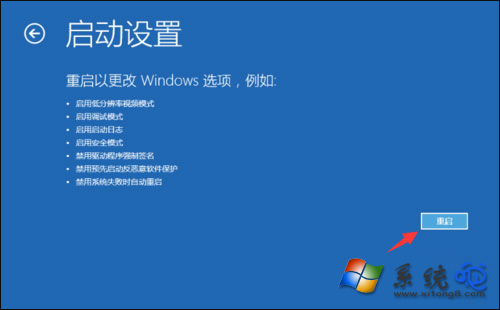
  2. 「疑難排解」→「進階選項」→「啟動設定」→「重新啟動」。
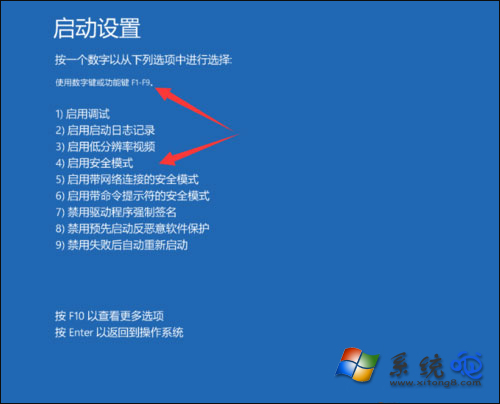
  3. 重開機選單按 4 進「安全模式」。
  4. 右鍵「此電腦」→「管理」→「裝置管理員」→「顯示介面卡」→ 右鍵獨顯(NVIDIA GeForce / AMD Radeon)→「停用裝置」。
  5. 重開機正常進桌面,下載官網最新 Win10 版獨顯驅動,乾淨安裝(勾選「清除安裝」/「自訂安裝」→ 只勾選驅動元件)。

核心顯示卡不需處理。安裝新驅動前建議用 DDU (Display Driver Uninstaller) 在安全模式下徹底移除舊驅動殘留。若筆電雙顯卡切換邏輯有問題,請在 BIOS 設定固定獨顯/核顯,或用廠商專用切換工具(如 NVIDIA Optimus 控制面板)。

Copyright © Windows教程網 All Rights Reserved