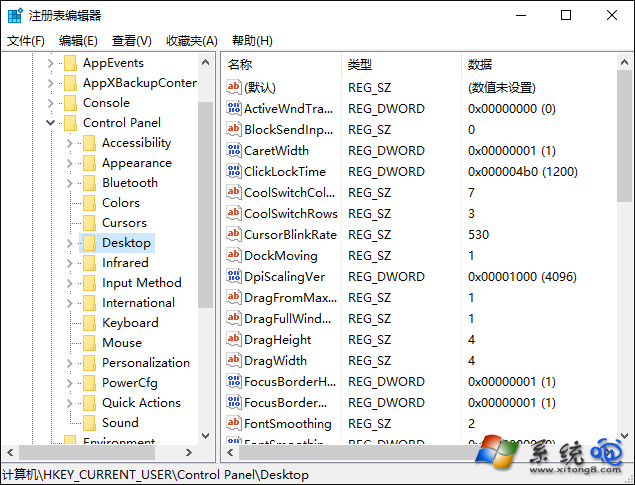
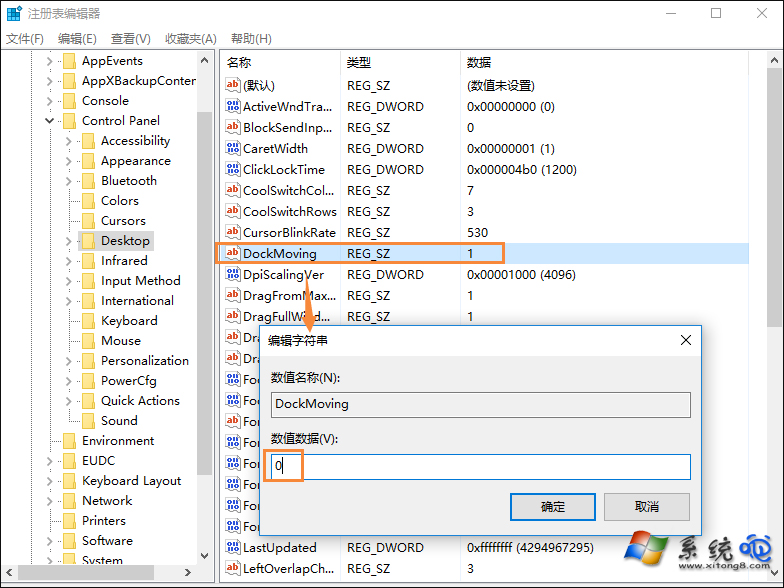
拖曳視窗到螢幕邊緣會自動觸發 Snap 分螢幕/最大化/佔半邊,干擾整理視窗位置。登錄檔 HKEY_CURRENT_USER\Control Panel\Desktop 下 DockMoving 改 0 即可禁用,登出/重開機生效。需恢復改回 1。
regedit → 導覽:HKEY_CURRENT_USER\Control Panel\DesktopDockMoving (字串值/DWORD) → 雙擊改 0 → 確定。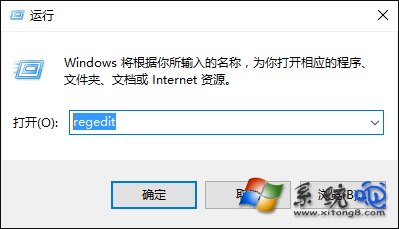
設定介面同步關閉:Win+I →「系統」→「多工處理」→ 關閉「調整視窗大小以填滿螢幕」等選項(新版 Win10/11 介面可直接關閉,無需改登錄檔)。Snap 功能包含:拖曳邊緣佔半螢幕、拖曳角落佔 1/4、拖曳頂部最大化、搖晃標題列最小化其他視窗。關閉後需手動調整視窗大小/位置。