早期 Edge (EdgeHTML 核心) 預設未啟用部分實驗性渲染優化,導致網頁捲動、動畫卡頓。在 about:flags 開啟三項關鍵旗標可顯著提升流暢度。
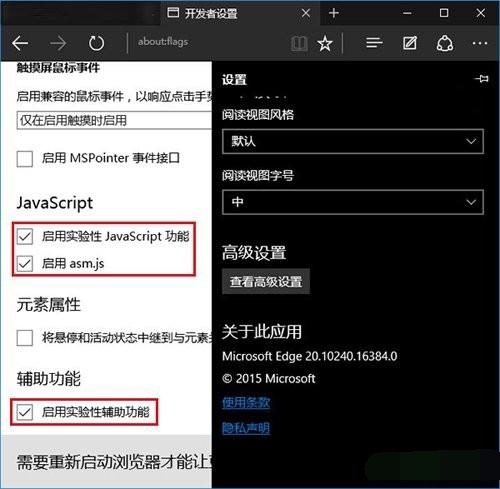
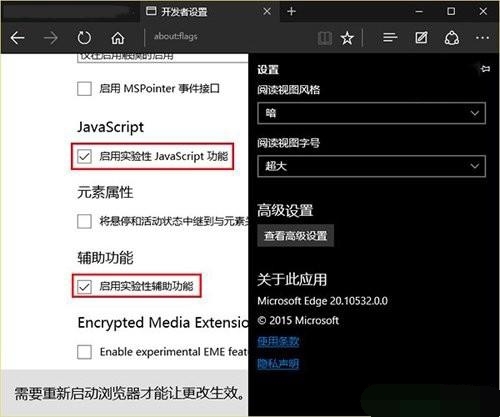
about:flags → Enter (開發者設定頁面)。
| 旗標 | 功能 | 效能影響 |
|---|---|---|
| 實驗性 JavaScript 功能 | 啟用最新 JS 提案 (SIMD、SharedArrayBuffer 等) | 加速複雜 Web App (遊戲、編輯器、圖表) |
| asm.js | 支援 asm.js 子集 (C/C++ 編譯至 JS 的高效能格式) | 大幅提升 WebAssembly 前身應用效能 (已由 WASM 取代) |
| 實驗性輔助功能 | 改進無障礙樹狀結構渲染管線 | 減少螢幕閱讀器相關開銷,間接提升整體渲染流暢度 |
asm.js 旗標移除 (原生支援 WebAssembly),僅需勾選其餘兩項。about:flags 架構完全不同,效能優化已內建,無需手動勾選。位址列輸入 edge://gpu (Chromium 版) 或 about:gpu (舊版),確認「Graphics Feature Status」多項顯示 Hardware accelerated。若為 Software only,需更新顯卡驅動或檢查 edge://settings/system 「使用硬體加速 (可用時)」是否開啟。
早期 Edge 卡頓 → about:flags 勾選「實驗性 JS 功能」、「asm.js」(舊版)、「實驗性輔助功能」→ 重啟 Edge。新版 Win10 (1703+) 僅需前兩項。Chromium 版 Edge 無需此操作。配合 GPU 硬體加速開啟,可獲得最佳瀏覽流暢度。