當只有筆記型電腦連有線網路,而手機、平板需上網時,可將筆電變身 Wi-Fi 熱點 (Mobile Hotspot)。Windows 7/8/10 皆支援此功能,本文提供命令提示字元指令法與第三方軟體法 (軟媒魔方 WiFi 助手) 兩種完整教學。
cmd,按 Ctrl + Shift + Enter 以系統管理員身分開啟命令提示字元。netsh wlan set hostednetwork mode=allow ssid=YourHotspotName key=YourPassword123ssid= 後為熱點名稱 (SSID)。key= 後為密碼 (8-63 位英數字元)。netsh wlan start hostednetwork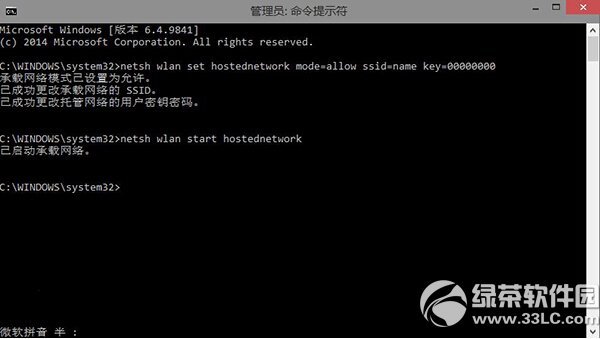
netsh wlan show hostednetworknetsh wlan stop hostednetworknetsh wlan /?將上述兩條指令存為批次檔 (hotspot.cmd):
netsh wlan set hostednetwork mode=allow ssid=MyHotspot key=Password123
netsh wlan start hostednetwork
滑鼠右鍵批次檔選擇「以系統管理員身分執行」即可一鍵啟動。
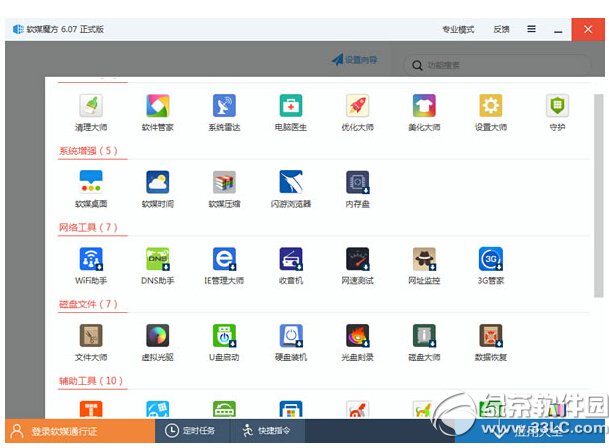
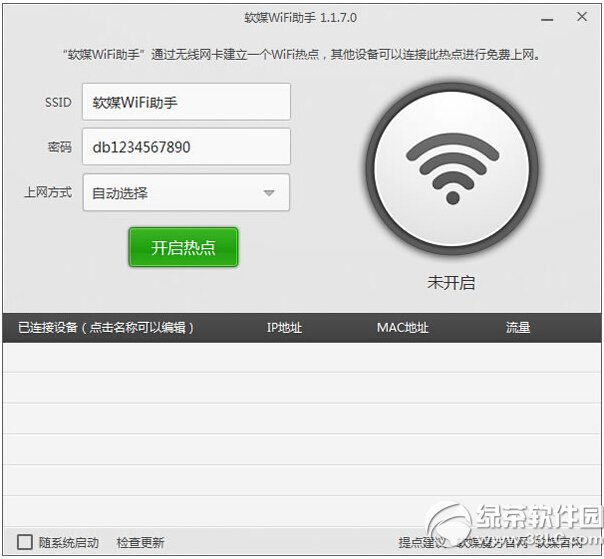
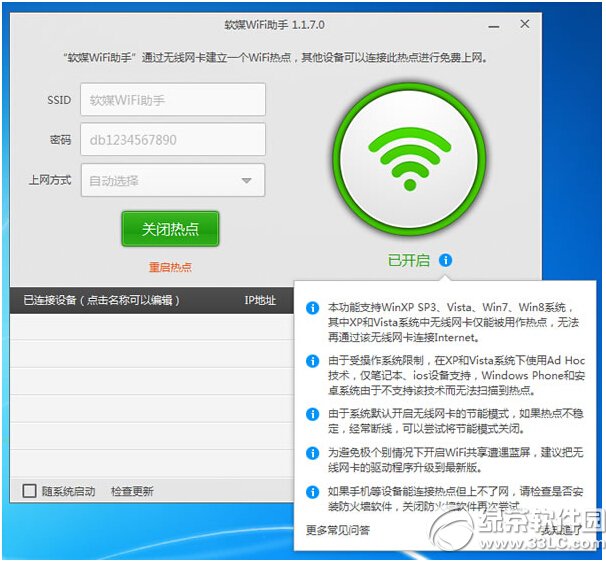
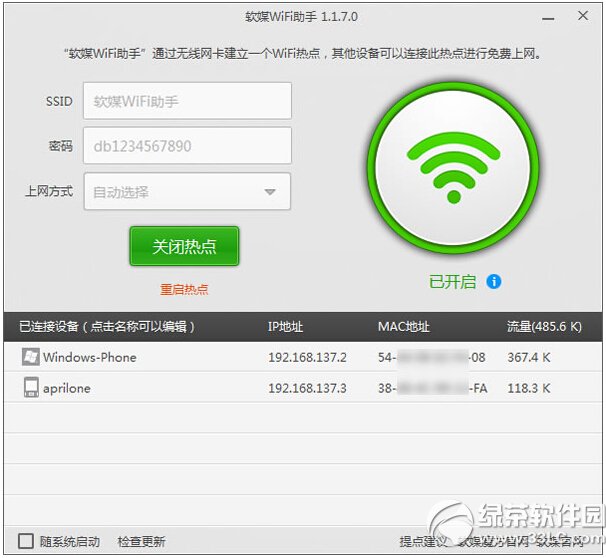
無論指令法還是軟體法,Windows 筆電變身 Wi-Fi 熱點都能有效解決無無線路由器時的上網需求。Windows 10 新版本建議直接使用內建「行動熱點」功能,最簡單穩定。
Win10 360 瀏覽器打不開網頁但 Edge 正常?重置 Winsock/LSP 修復網路協定堆疊
Windows 10 變更預設播放器:開始 → 所有應用 → Windows 系統 → 預設應用程式 → 選擇目標類型切換
Win10 預覽版 Build 10532 已知問題彙總:Windows Hello 登入失效、64 位元 Chrome 不相容
Win10 手動安裝 CAB/MSU 格式更新補丁:命令列部署指南
Windows 10 內建 Xbox Game Bar 錄螢幕完整教學:Win+G 呼出、設定儲存位置與品質、管理錄影檔案
Win10 10586.456 累積更新內容:穩定性提升、喚醒黑屏修復、本地帳號鎖定、視訊播放、Azure AD、Silverlight、多項核心修復
Win10 註冊表編輯器無法開啟、提示檔案系統錯誤 -1073740771 怎麼辦?修復系統映像與 UAC 設定雙管齊下