前言
Windows 10 「檔案歷程記錄」功能預設備份使用者程式庫 (文件、圖片、音樂、影片、桌面) 等資料夾。若有大型暫存檔、虛擬機器映像檔、下載資料夾等不需備份的資料夾,可設定排除以節省備份空間與時間。本文說明完整設定步驟。
操作步驟
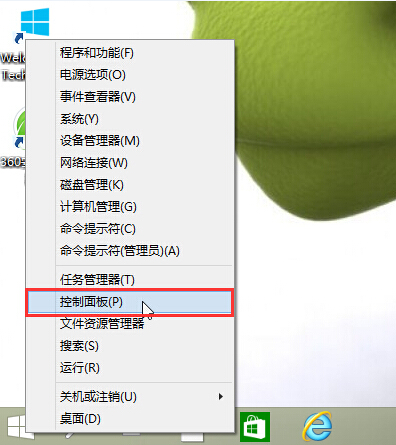
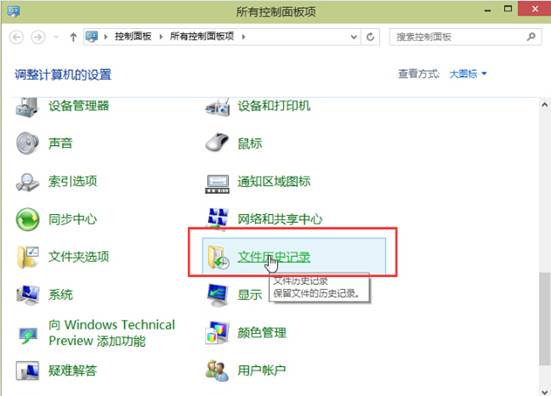
- 按 Win + X 選擇「控制台面板」。
- 在控制台面板中點選「檔案歷程記錄」。
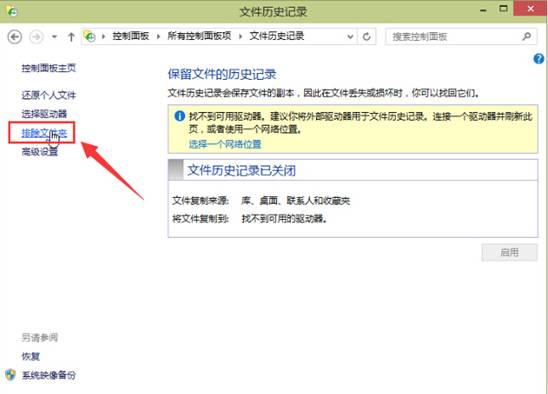
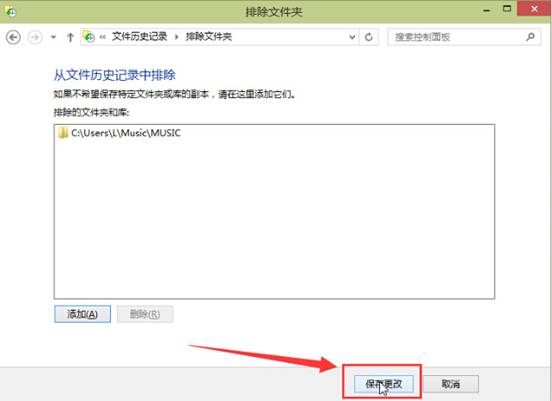
- 左側選單點選「排除資料夾」。
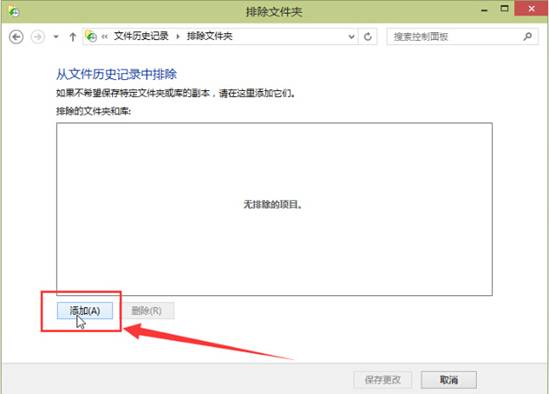
- 點選「新增」按鈕。
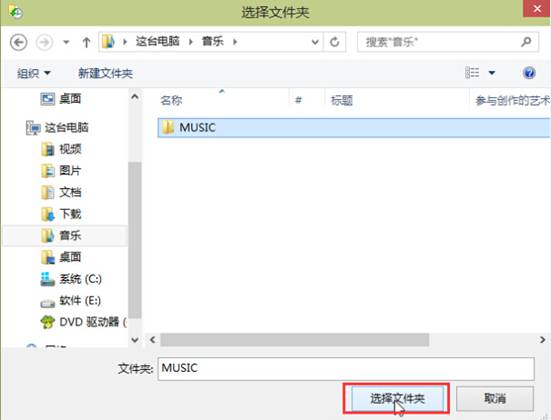
- 瀏覽選擇欲排除的資料夾 (如
Downloads、VirtualBox VMs 等),點選「選擇資料夾」。
- 確認資料夾出現在排除清單中,點選「儲存變更」。
建議排除的資料夾類型
- 下載資料夾 (
%USERPROFILE%\Downloads):檔案更新頻繁、多為暫時性檔案。
- 虛擬機器資料夾:映像檔動輒數十 GB,備份耗時耗空間。
- 瀏覽器快取、暫存檔資料夾。
- 大型遊戲安裝目錄、編譯輸出目錄等。
補充說明
- 排除設定即時生效,下次備份週期即不會處理該資料夾。
- 若需恢復備份,重複步驟在排除清單中選取資料夾點選「移除」即可。
- 檔案歷程記錄需外接硬碟或網路磁碟機作為備份目的地。
小結
透過控制台面板「檔案歷程記錄」>「排除資料夾」功能,可精準控制備份範圍,避免大型暫存檔佔用備份空間,提升備份效率。