前言
Cortana 內建語音辨識,可透過「開啟 [捷徑名稱]」語法觸發捷徑執行。利用 shutdown.exe 參數建立關機/重開機/休眠/登出捷徑,即可語音控制電腦電源狀態。
建立捷徑步驟
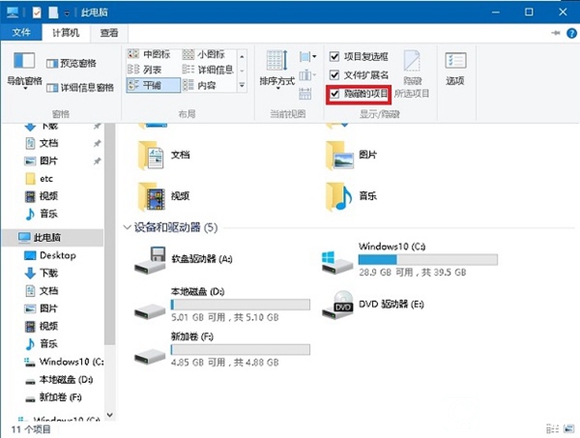
- 開啟「這台電腦」→「檢視」索引標籤 → 勾選「隱藏的項目」。
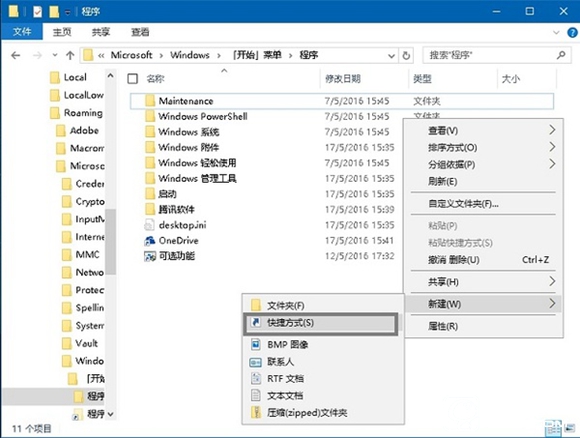
- 進入路徑:
C:\Users\你的使用者名稱\AppData\Roaming\Microsoft\Windows\Start Menu\Programs
- 空白處右鍵 →「新增」→「捷徑」。
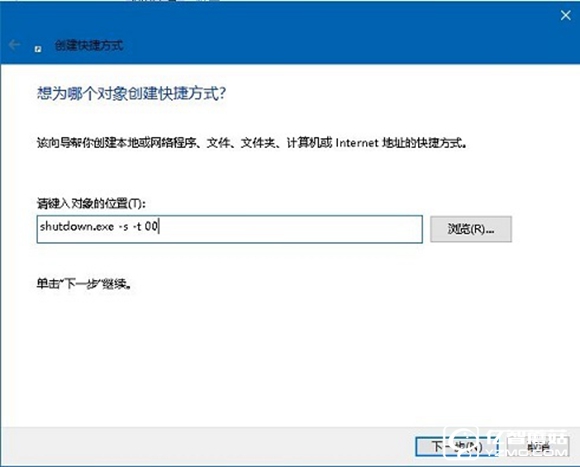
- 項目位置輸入以下指令 (擇一):
關機:shutdown.exe -s -t 00
重新開機:shutdown.exe -r -t 00
休眠:shutdown.exe -h
登出:shutdown.exe -l
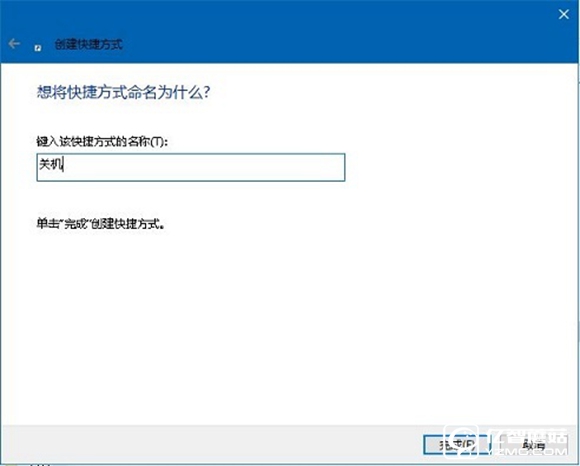
- 點擊「下一步」,輸入捷徑名稱 (如「關機」、「重新開機」) →「完成」。
- 對每個需要的電源動作重複上述步驟。
語音指令使用方式
- 啟動 Cortana (點擊工作列搜尋列或說「嘿 小娜」)。
- 說出:「你好小娜,開啟 關機」 (關鍵字為「開啟」+ 捷徑名稱)。
- Cortana 會執行對應捷徑,電腦立即執行關機/重開機/休眠/登出動作。
注意事項
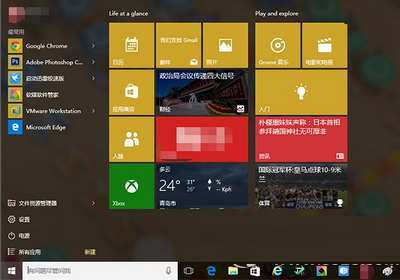
- 捷徑必須放在「開始功能表\程式集」資料夾,Cortana 才能索引到。
- 語音指令需說清楚「開啟」二字,單說捷徑名稱無效。
-t 00 代表 0 秒延遲立即執行;若需倒數可改為 -t 60 (60 秒)。- 休眠功能需系統支援休眠且已啟用 (
powercfg /h on)。