筆記本常見獨顯運算、核顯輸出架構,核顯驅動為獨顯驅動基礎。Windows 10 安裝後常自動安裝獨顯驅動,但核顯 (Intel HD Graphics 4600 等) 顯示為「基本顯示介面卡」,官網最新驅動安裝提示「不符合需求」。
🛠 解決流程 (以 Intel HD 4600 為例)
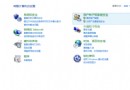
- 先在 NVIDIA 控制台 → 「管理 3D 設定」→ 「全域設定」→ 「慣用圖形處理器」改為 「高效能 NVIDIA 處理器」 (強制獨顯輸出,避免核顯衝突)。
- 重開機。
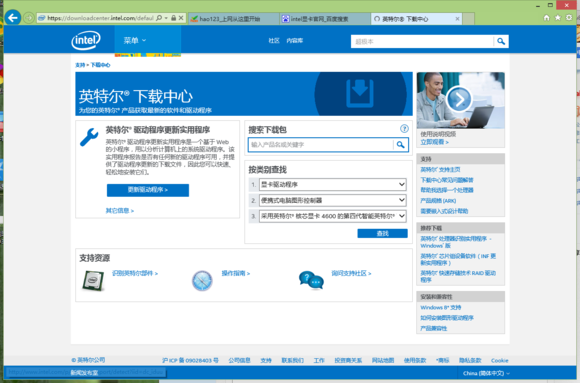
- 前往 Intel 官網下載中心:downloadcenter.intel.com。
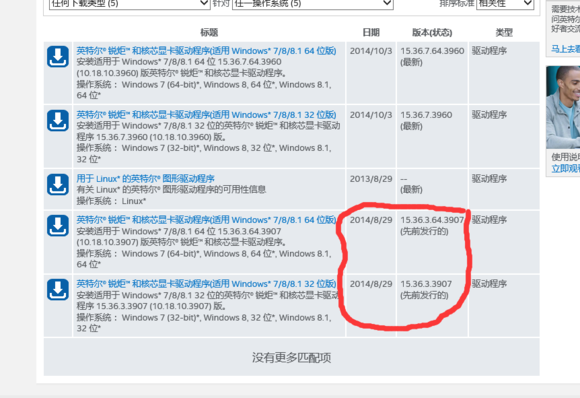
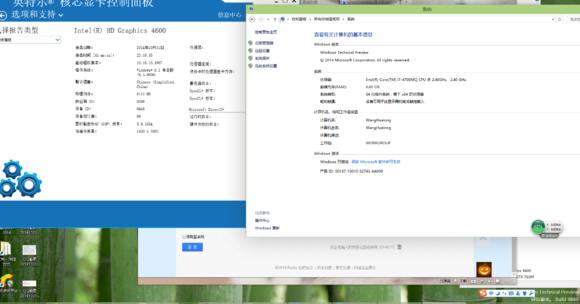
- 產品類型選「圖形」→ 產品系列選「核心顯示卡」→ 產品選對應型號 (如 HD Graphics 4600) → 搜尋。
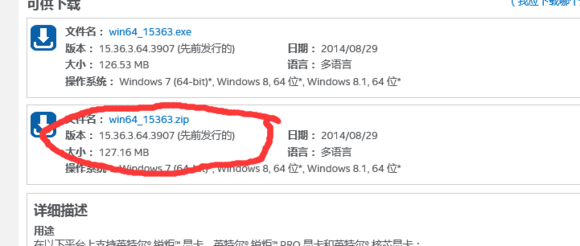
- 在結果中找 2014 年 8 月 29 日 (15.36.x 版本區間) 的舊版驅動,下載 ZIP 版。
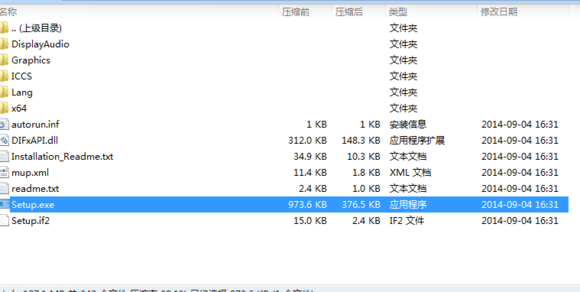
- 解壓縮 → 執行
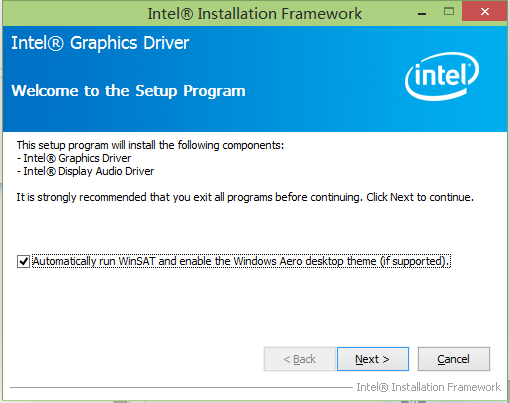
setup.exe 安裝,不再報錯。
- 安裝完成 → 重開機前將 NVIDIA 控制台「慣用圖形處理器」改回 「自動選擇」。
- 重開機生效,裝置管理員顯示正確核顯型號 (控制台可能仍顯示 Win8.1 版本號,屬正常)。
💡 關鍵點總結
- 核心邏輯:先強制獨顯輸出 → 安裝核顯舊版驅動 → 恢復自動切換。
- 舊版驅動 (14.8.29) 繞過 Windows 10 早期相容性檢查機制。
- 此法適用 Intel HD 4000/4400/4600/5000/5500 等 Haswell/Broadwell 核顯。
- 後續 Windows 10 累積更新已修正相容性,新版驅動可直接安裝,此教學供歷史參考。