忘記已連接 Wi-Fi 密碼時,透過「網路與共享中心」即可在圖形介面快速查看,無需指令或第三方工具。
操作步驟
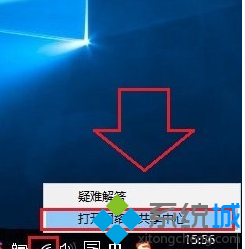
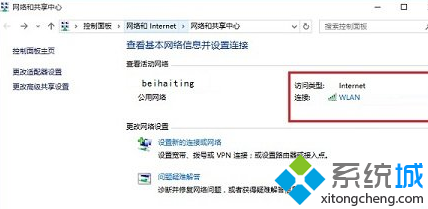
- 右鍵工作列無線網路圖示 →「開啟網路與共享中心」。
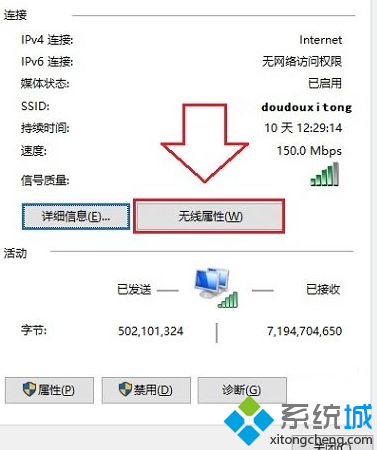
- 點選連線名稱(如「Wi-Fi」或 SSID 名稱)。
- 「無線網路狀態」視窗 →「無線內容」。
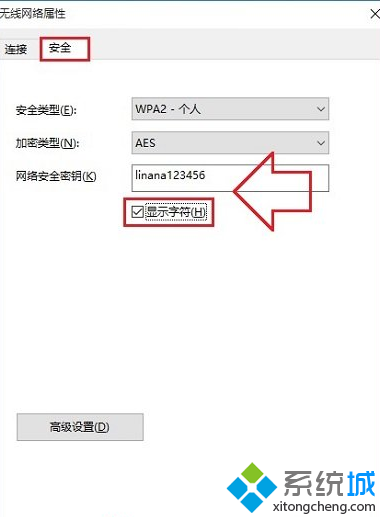
- 「安全性」頁籤 → 勾選「顯示字元」,網路安全性金鑰即為 Wi-Fi 密碼。
替代指令法
管理員 CMD:netsh wlan show profile name="SSID名稱" key=clear,Key Content 欄位即為密碼。
適用情境
- 新裝置加入既有 Wi-Fi 需密碼。
- 分享訪客密碼但自己忘記。
- 備份家中/辦公室 Wi-Fi 密碼清單。