企業/學校環境常見:電腦加入網域,使用網域帳號登入。Windows 10 免費升級僅支援本地帳號與 Microsoft 帳號,網域帳號會導致檢測失敗,提示「使用者帳戶類型不支援」。
🔍 確認是否為網域環境
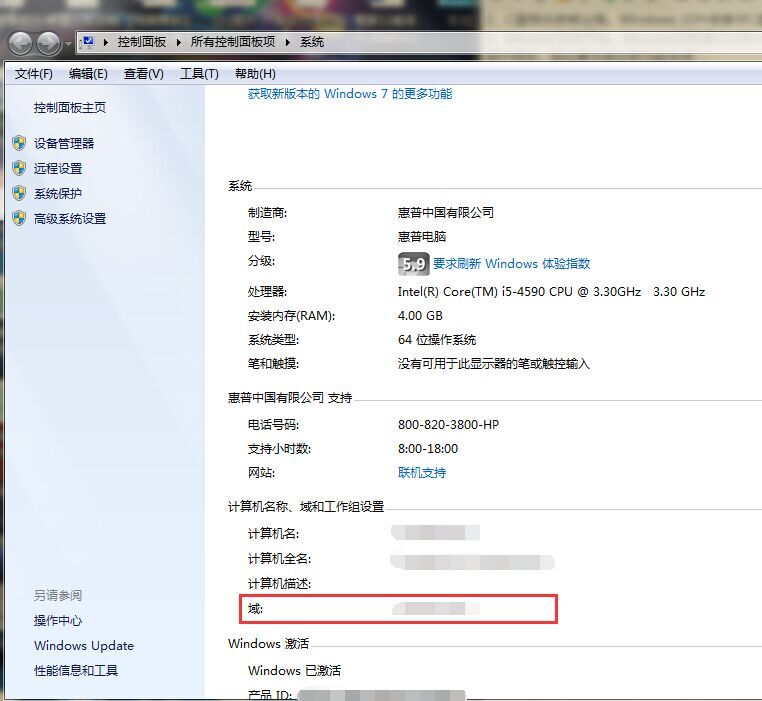
- 右鍵「這台電腦」→「屬性」。
- 查看「電腦名稱、網域及工作群組設定」區塊:若顯示「網域:xxx.com」即為網域環境。
✅ 兩種解決方案
方案一:切換至本地帳號(推薦個人/小型企業)
- 設定 → 帳戶 → 您的資訊 → 「改用本地帳號登入」。
- 輸入目前密碼,建立本地帳號名稱/密碼/提示。
- 登出並以新本地帳號登入,再執行升級檢測。
方案二:聯繫網域管理員(適用企業統管環境)
- 請 IT 部門協助:暫時移除電腦離網域、或建立本地管理員帳號供升級使用。
- 升級完成後可重新加入網域(Win10 專業版/企業版支援網域加入)。
💡 升級後注意事項
- Win10 家用版不支援加入網域,企業環境請確認授權版本為專業版/企業版/教育版。
- 升級過程會保留本地帳號資料,網域用戶設定檔不會遷移,建議升級前備份桌面、文件等資料夾。