使用騰訊電腦管家/360 升級助手檢測時,常遇到「系統預設語言不通過」錯誤。Windows 10 升級要求系統地區設定必須為中文(繁體/簡體),單純安裝中文語言包或使用英文版系統+中文補丁皆不符合資格。
🔧 完整修正步驟(以 Win7/Win8.1 為例)
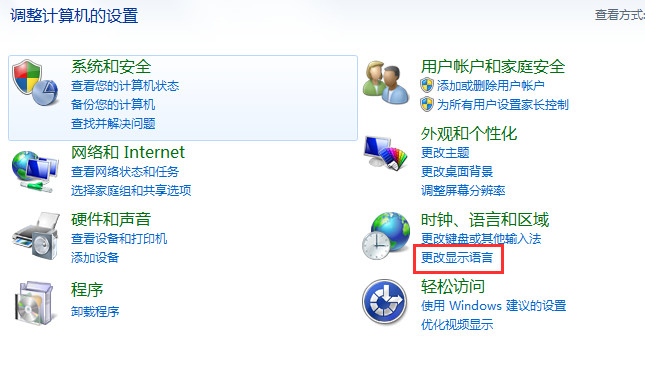
- 開啟「控制台」→「時鐘、語言和地區」→「地區」。
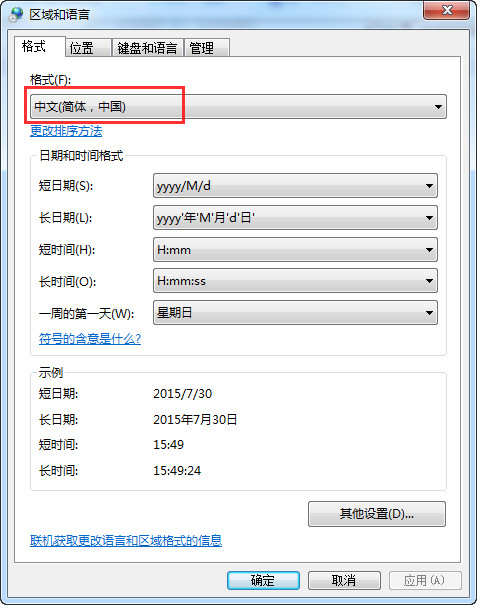
- 格式 分頁:格式選「中文(繁體,台灣)」或「中文(簡體,中國)」。
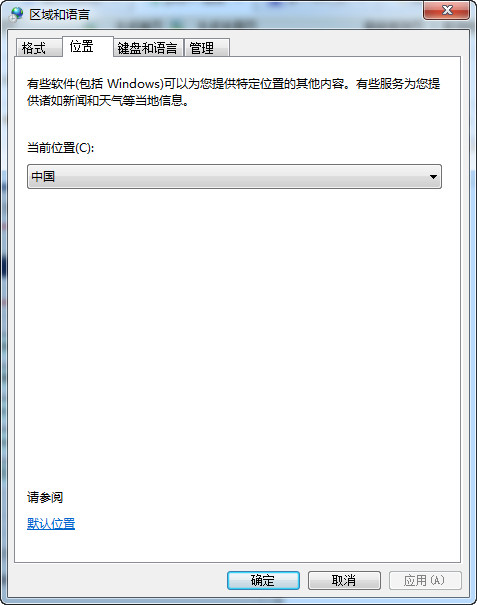
- 位置 分頁:位置選「台灣」或「中國」。
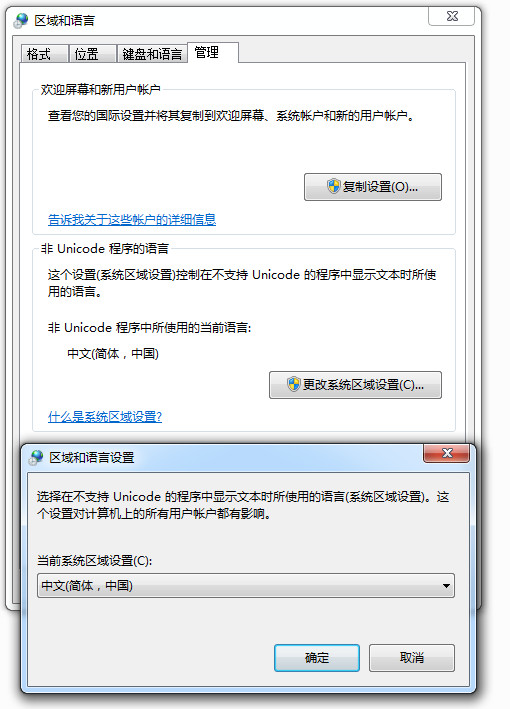
- 系統管理 分頁 → 「非 Unicode 程式的語言」→「變更系統地區設定」→ 選擇對應中文選項 → 確定。
- 重新啟動電腦,再次執行升級檢測即可通過。
⚠️ 常見誤區
- ❌ 僅安裝「語言包」或「輸入法」→ 無效,必須變更系統地區設定。
- ❌ 使用「英文版 Windows + 中文化補丁」→ 不支援升級。
- ✅ 必須是原生中文版 Windows,或完整變更系統地區設定為中文環境。
💡 升級後語言調整
成功升級 Win10 後,可在「設定」→「時間與語言」→「語言」新增/移除語言、調整顯示語言順序,彈性切換介面語言。